Nouveautés

Les nouvelles fonctionnalités et les corrections de TurnShift.

  1. TurnShift fonctionne avec Microsoft Teams, en bêta

    TurnShift fonctionne maintenant avec Microsoft Teams, en bêta. Chaque planning peut publier dans un canal Teams quand un créneau commence et se termine, en mentionnant les personnes de service, et chacun reçoit ses créneaux dans une conversation avec TurnShift.
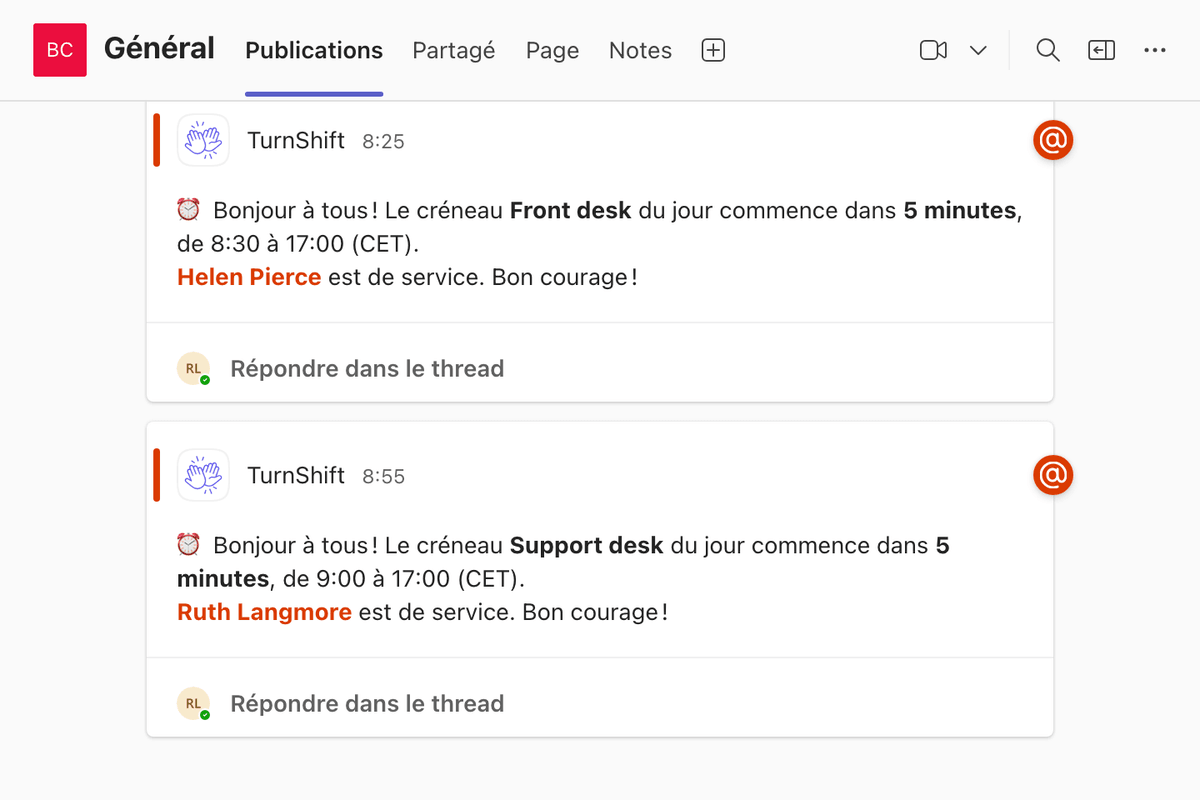
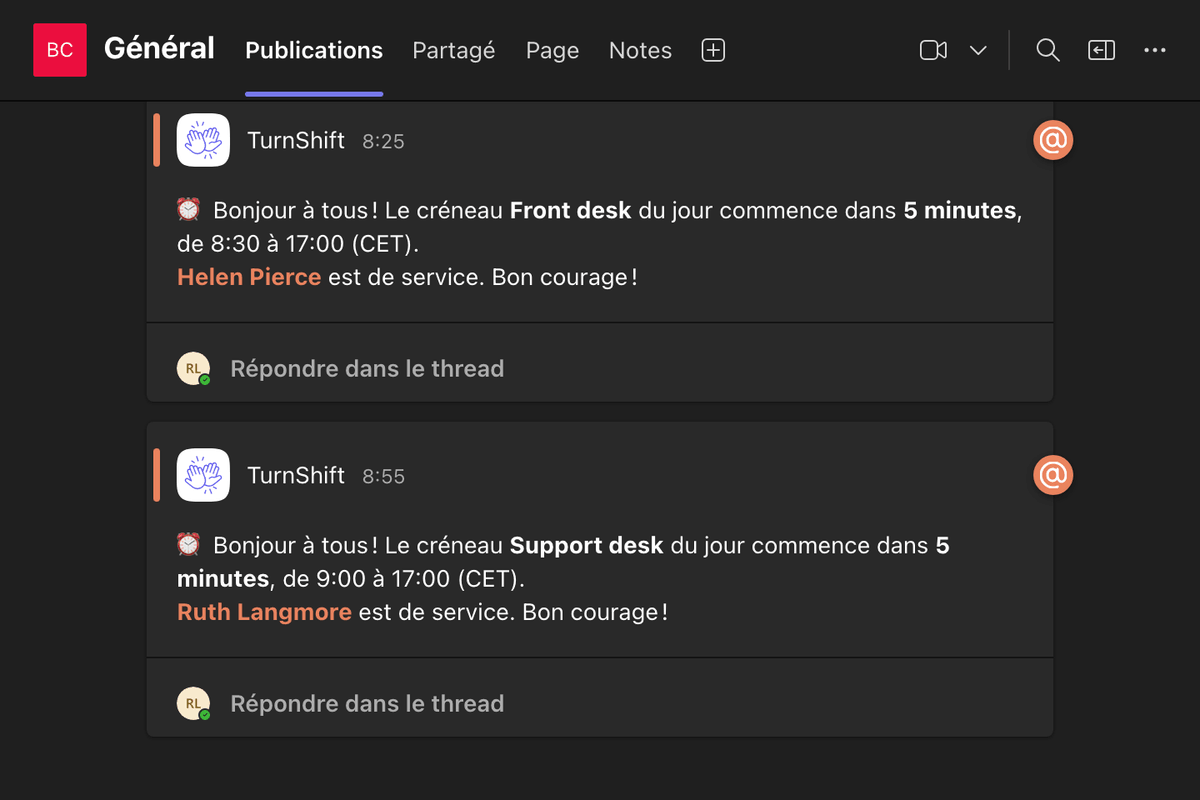
    Un canal Microsoft Teams : la publication de TurnShift pour le créneau Support desk du jour, Ruth Langmore mentionnée

    C'est une bêta le temps que Microsoft examine TurnShift pour le Store de Teams (quelques semaines). D'ici là, l'admin Teams de votre entreprise l'ajoute à la main : téléchargez l'application, puis dans Teams ouvrez Applications > Gérer vos applications > Charger une application > Télécharger une application dans le catalogue d'applications de votre organisation. Une fois TurnShift dans le Store, nous enverrons aux admins la seule étape pour y passer. Vos plannings, vos membres et vos canaux restent tels quels.

    Ensuite, un admin ouvre Réglages > Connexions, clique sur Connecter à côté de Microsoft Teams, se connecte avec son compte Microsoft professionnel et ajoute TurnShift à une équipe. Ses membres et ses canaux arrivent une minute plus tard.

    Chaque personne ajoute TurnShift pour elle-même dans Teams pour y recevoir ses messages. En attendant, ils arrivent par e-mail.
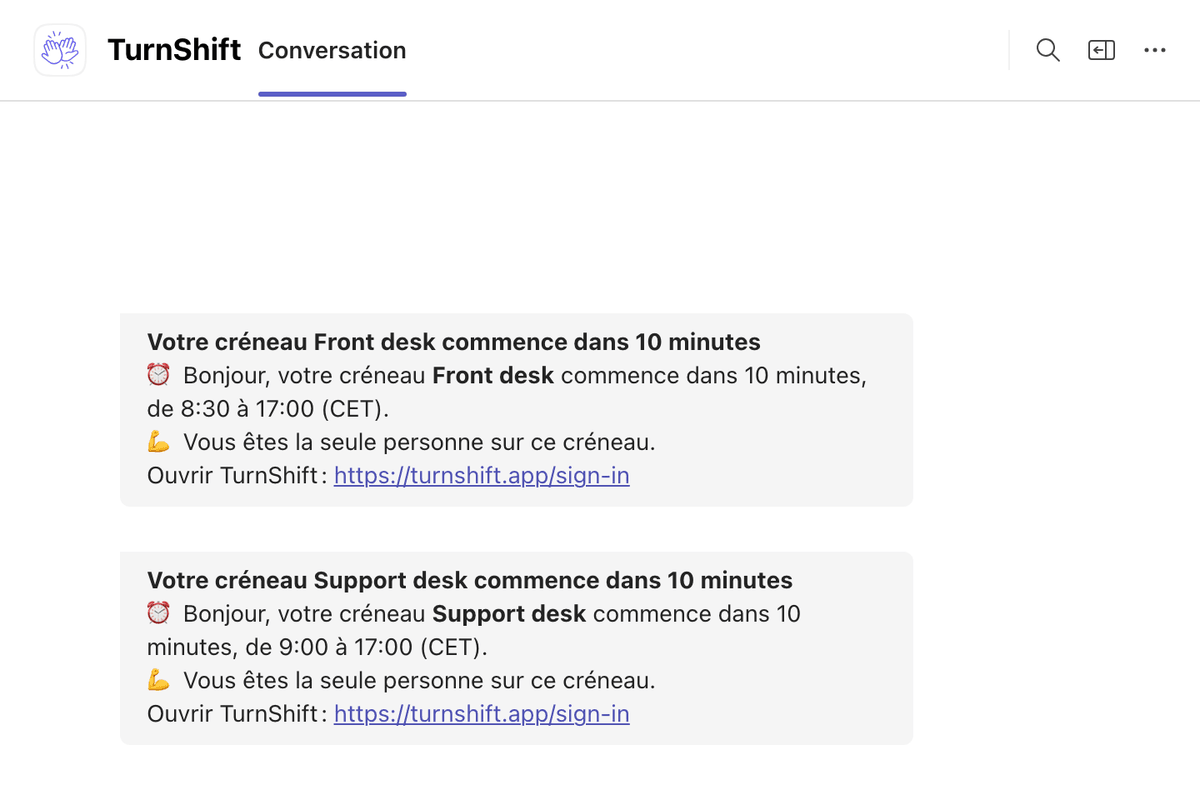
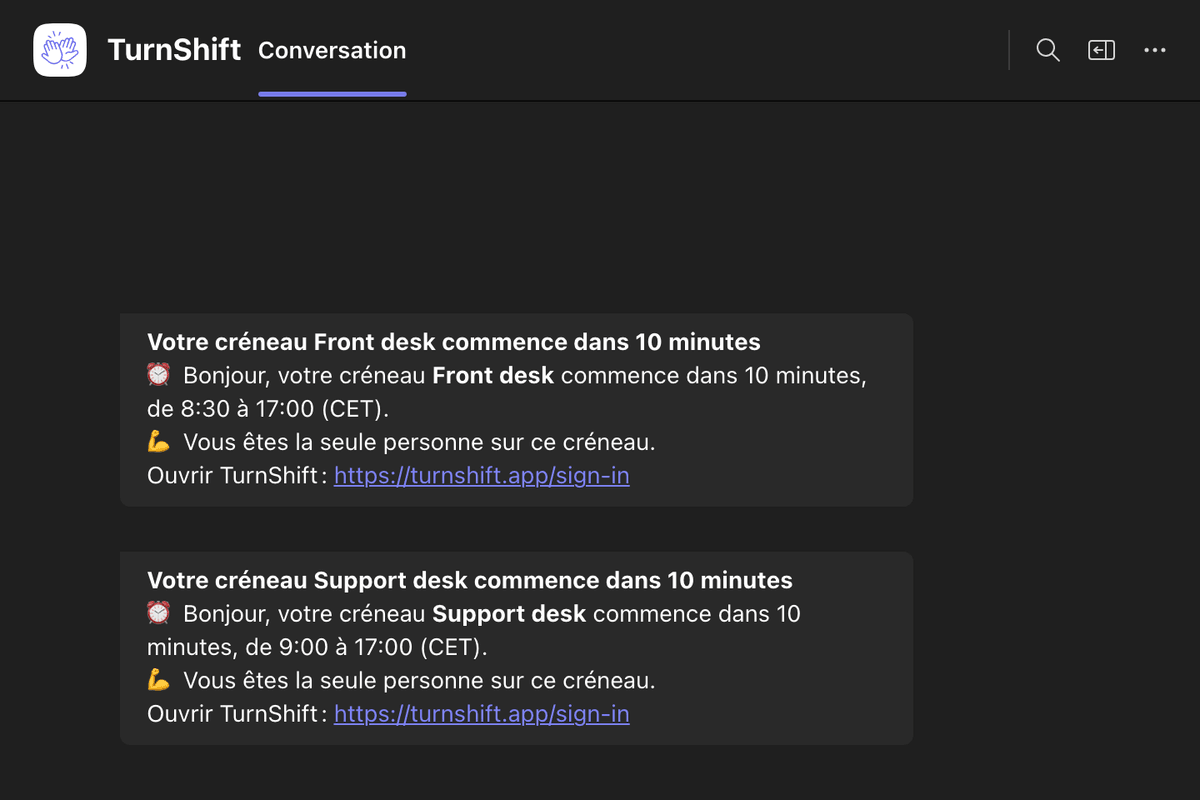
    La conversation d’une personne avec TurnShift dans Teams : son créneau Support desk commence dans 10 minutes

    Une entreprise sur Slack et Teams peut garder les deux, et vous pouvez aussi vous connecter à TurnShift avec Microsoft.
  2. Un seul message pour les plannings d’un même canal Slack

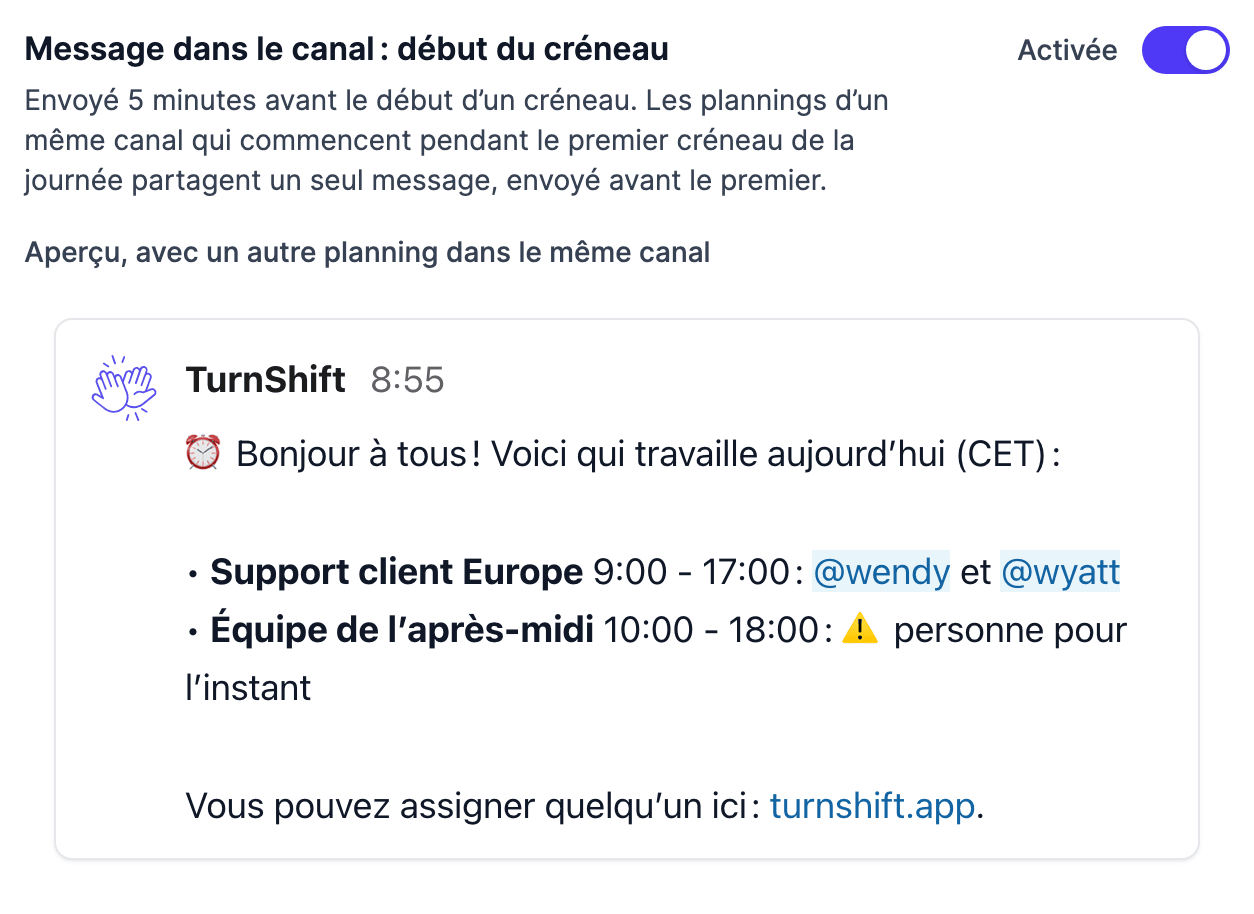
    Cinq plannings dans un même canal Slack, c’était cinq messages chaque matin. Ils en envoient maintenant un seul, ensemble. Mettez vos créneaux de 7 h, 7 h 30 et 8 h dans un même canal : il reçoit une seule liste de qui travaille aujourd’hui, 5 minutes avant le premier créneau. Les créneaux où personne n’est encore assigné sont signalés par un avertissement.

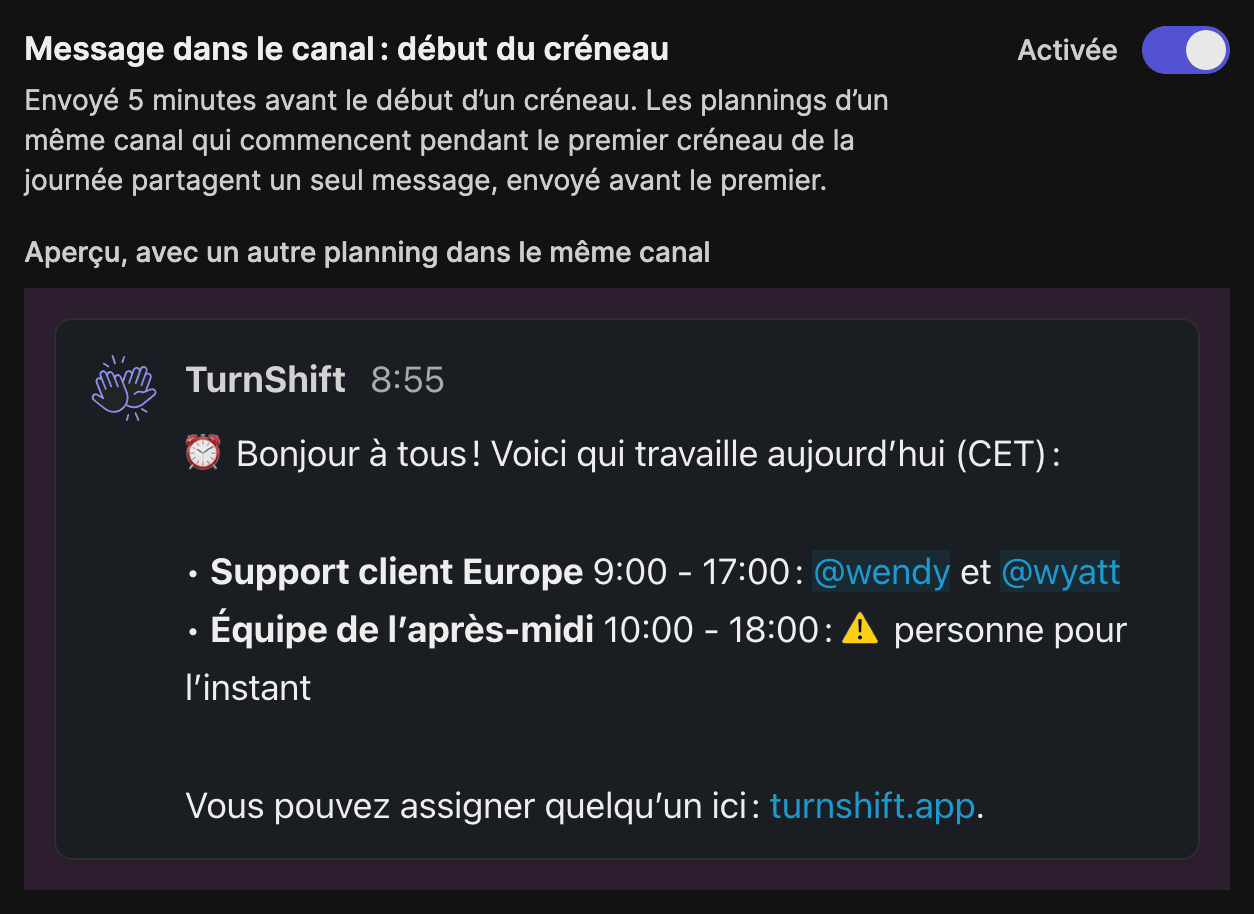
    Le réglage du message de début de créneau dans les notifications d’un planning, avec l’aperçu du message unique que partagent deux plannings

    Un planning rejoint ce message quand il commence pendant le premier créneau de la journée. Les créneaux de nuit qui commencent après la fin de la journée gardent leur propre message, comme les plannings dans un autre fuseau horaire.

    • Les créneaux annoncés dans un message partagé ne publient plus rien à leur fin : le message du lendemain matin dit qui est de service.
    • Le sujet du canal était coupé à 250 caractères par Slack, parfois au milieu d’un nom. Quand vos plannings n’y tiennent plus, il indique qui travaille aujourd’hui, avec des lignes entières seulement, puis « +3 autres ».
    • Un canal avec un seul planning fonctionne comme avant.
  3. Activez plusieurs plannings d’un coup

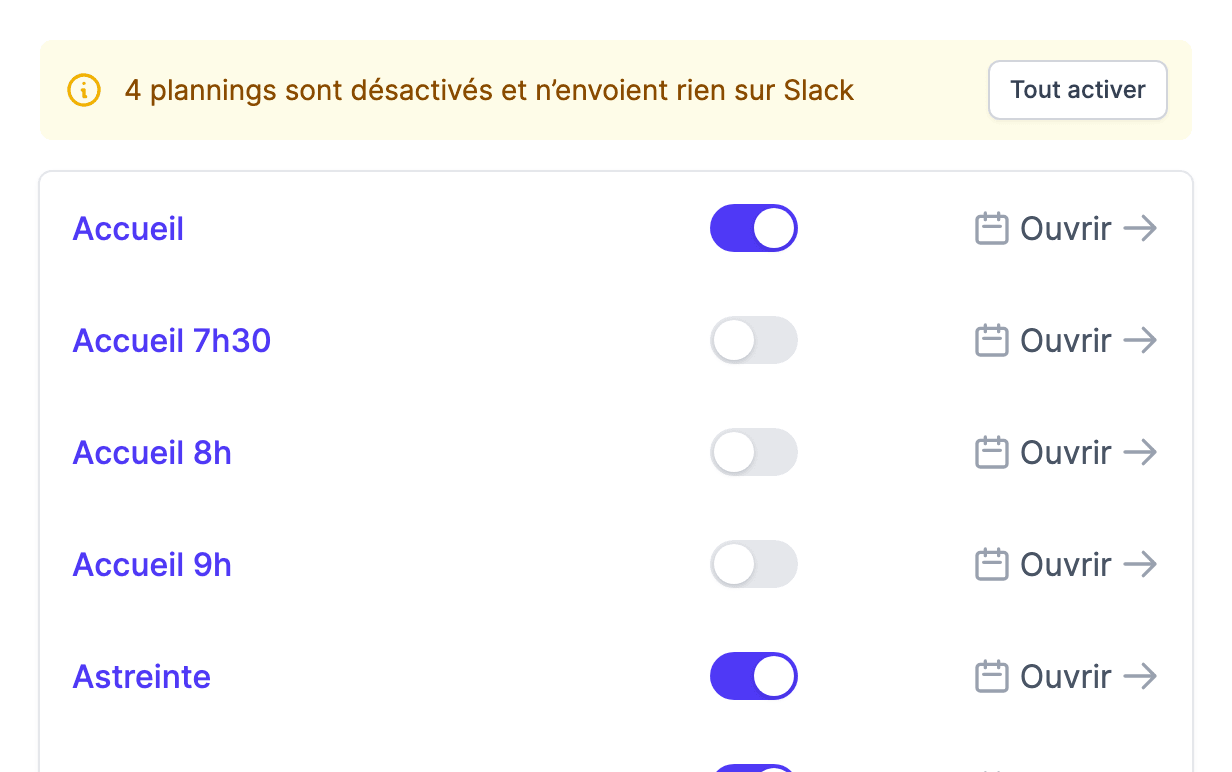
    Vous pouvez maintenant activer et désactiver vos plannings directement depuis la liste des plannings. Les équipes qui créent un planning par horaire de prise de poste, 7h30, 8h et 9h pour chaque équipe par exemple, devaient ouvrir chaque planning pour l’activer.

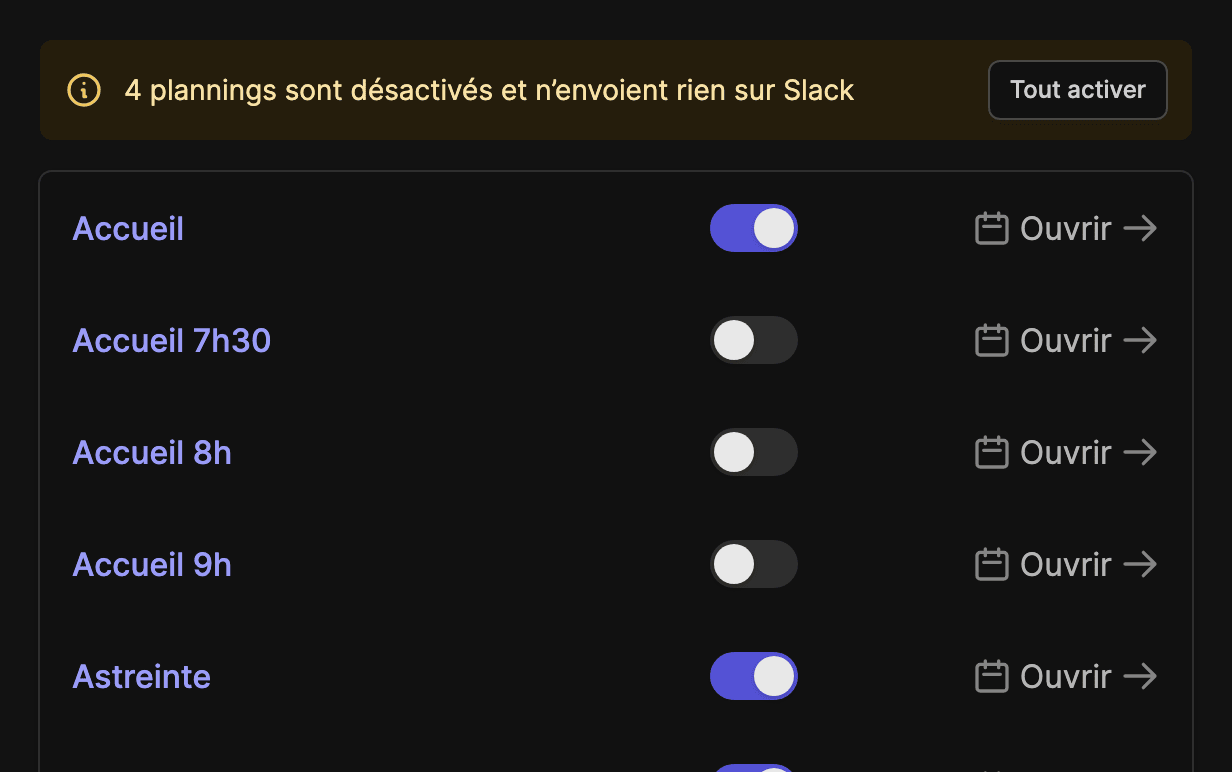
    La liste des plannings : un bandeau signale les plannings désactivés, avec un bouton « Tout activer », et chaque planning a son interrupteur

    Chaque planning a un interrupteur à côté de son nom. Quand au moins deux de vos plannings sont désactivés, un bandeau le signale au-dessus de la liste, et « Tout activer » les active en un clic. Une erreur ? Cliquez sur « Annuler » dans le message qui s’affiche.

    Un planning désactivé garde ses affectations et n’envoie rien sur Slack : vous pouvez préparer tous vos plannings, puis les activer ensemble quand ils sont prêts.

    Les managers et les admins peuvent aussi le faire depuis l’API (POST /api/v1/shifts/active) ou leur assistant IA (set_schedules_active).

  4. Ajoutez une organisation et passez de l’une à l’autre

    Votre compte TurnShift peut maintenant réunir plusieurs organisations, une par équipe que vous planifiez, et vous passez de l’une à l’autre depuis le menu sous votre photo.

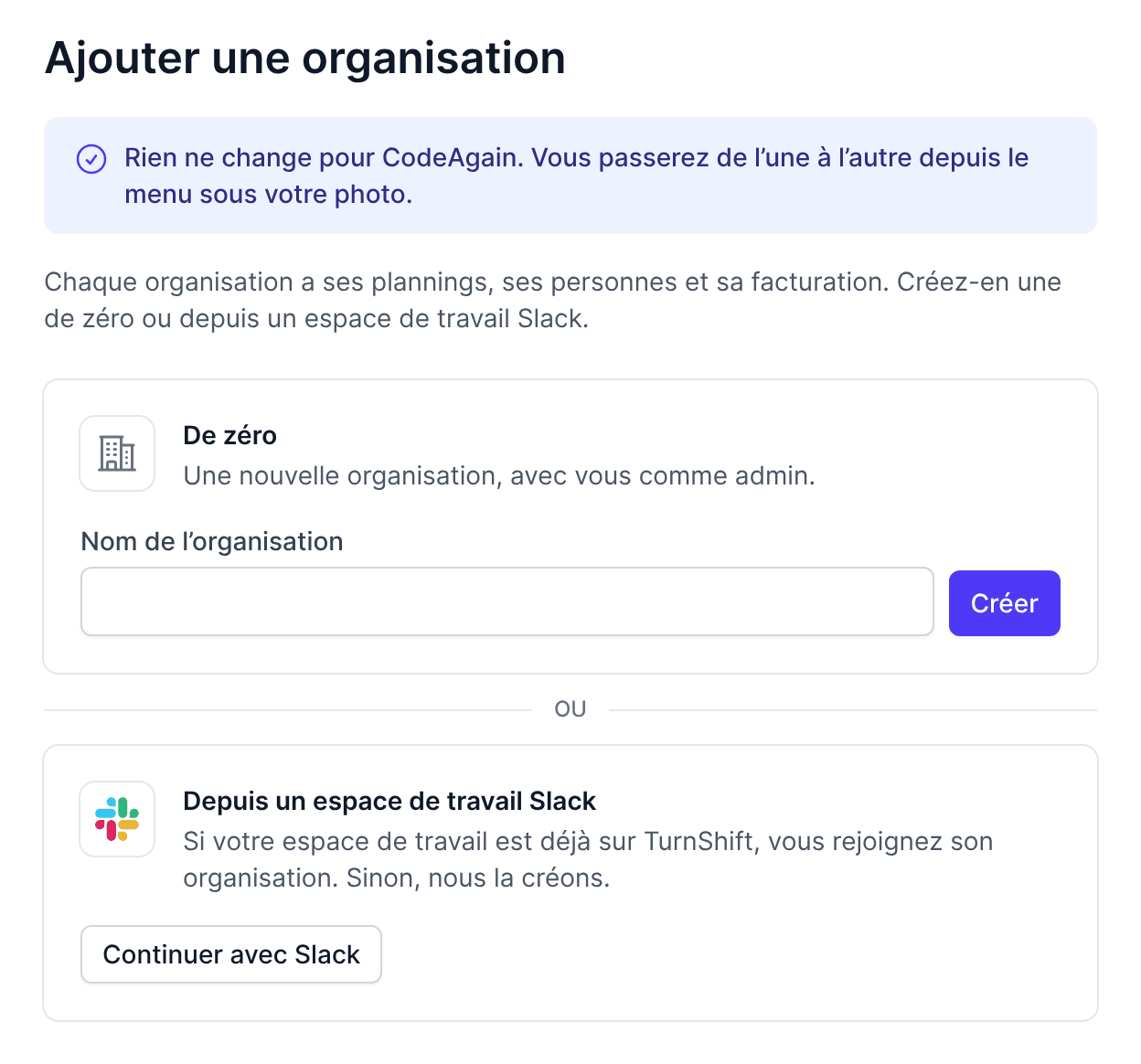
    Choisissez Ajouter une organisation dans ce menu. Partez de zéro avec juste un nom, ou d’un espace de travail Slack : s’il est déjà sur TurnShift, vous rejoignez son organisation. Rien ne change pour celle où vous êtes.

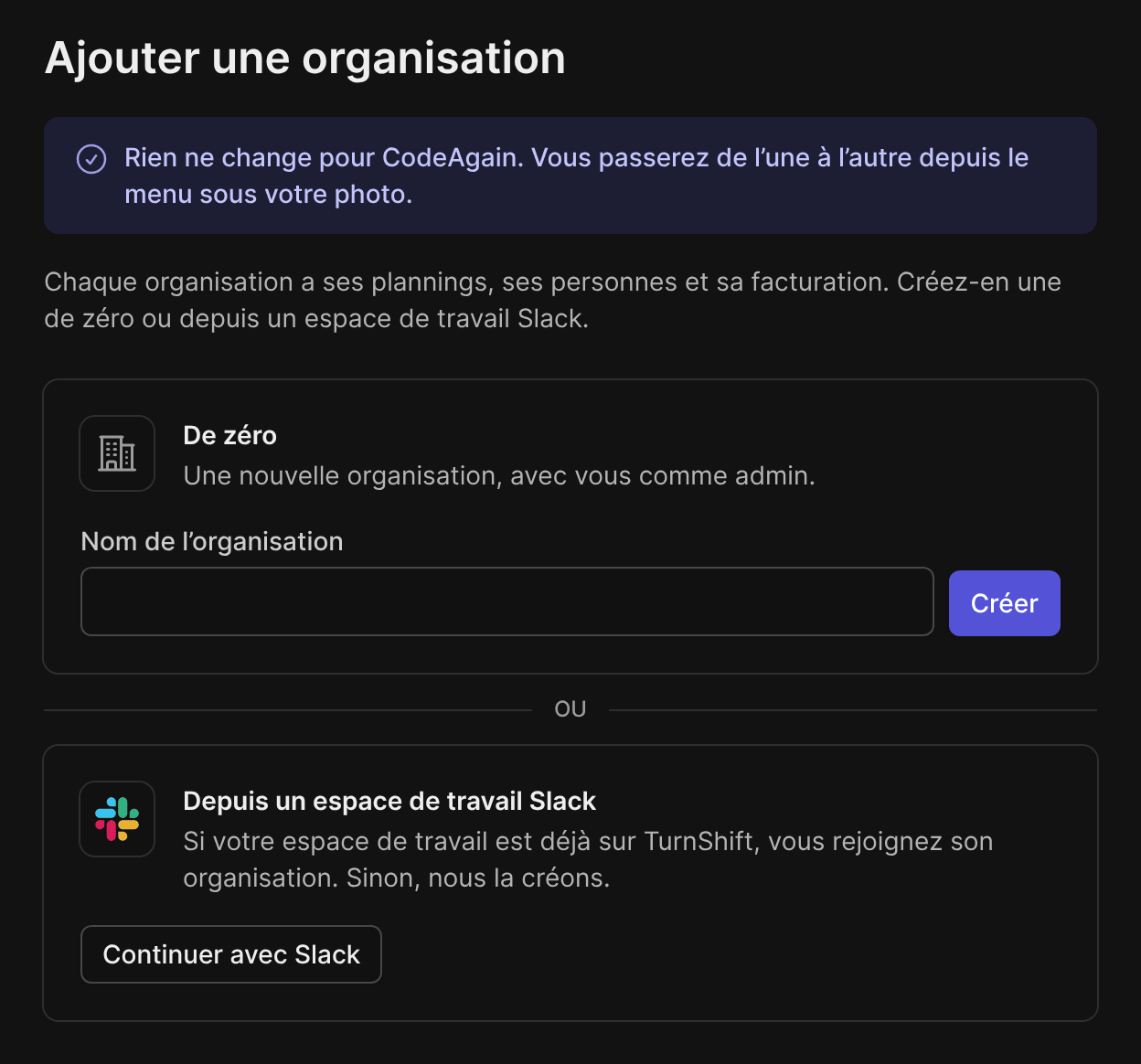
    Ajouter une organisation : de zéro avec un nom, ou depuis un espace de travail Slack

    Chaque organisation garde ses plannings, ses personnes et sa facturation. Quelqu’un ajouté par e-mail à une deuxième équipe la retrouve dans le même menu, et la connexion vous ramène à l’organisation utilisée en dernier.

    Aussi dans Vos réglages > Connexion :

    • Retirez un moyen de connexion que vous n’utilisez plus, tant qu’il en reste un. Il apparaît Désactivé, avec Réactiver si vous changez d’avis.
    • Connecté avec Slack ? Nous demandons une fois un code envoyé à votre e-mail avant d’en ajouter ou d’en retirer un, car un compte Slack peut porter n’importe quel e-mail.
  5. Choisissez Slack ou l’e-mail pour chaque notification

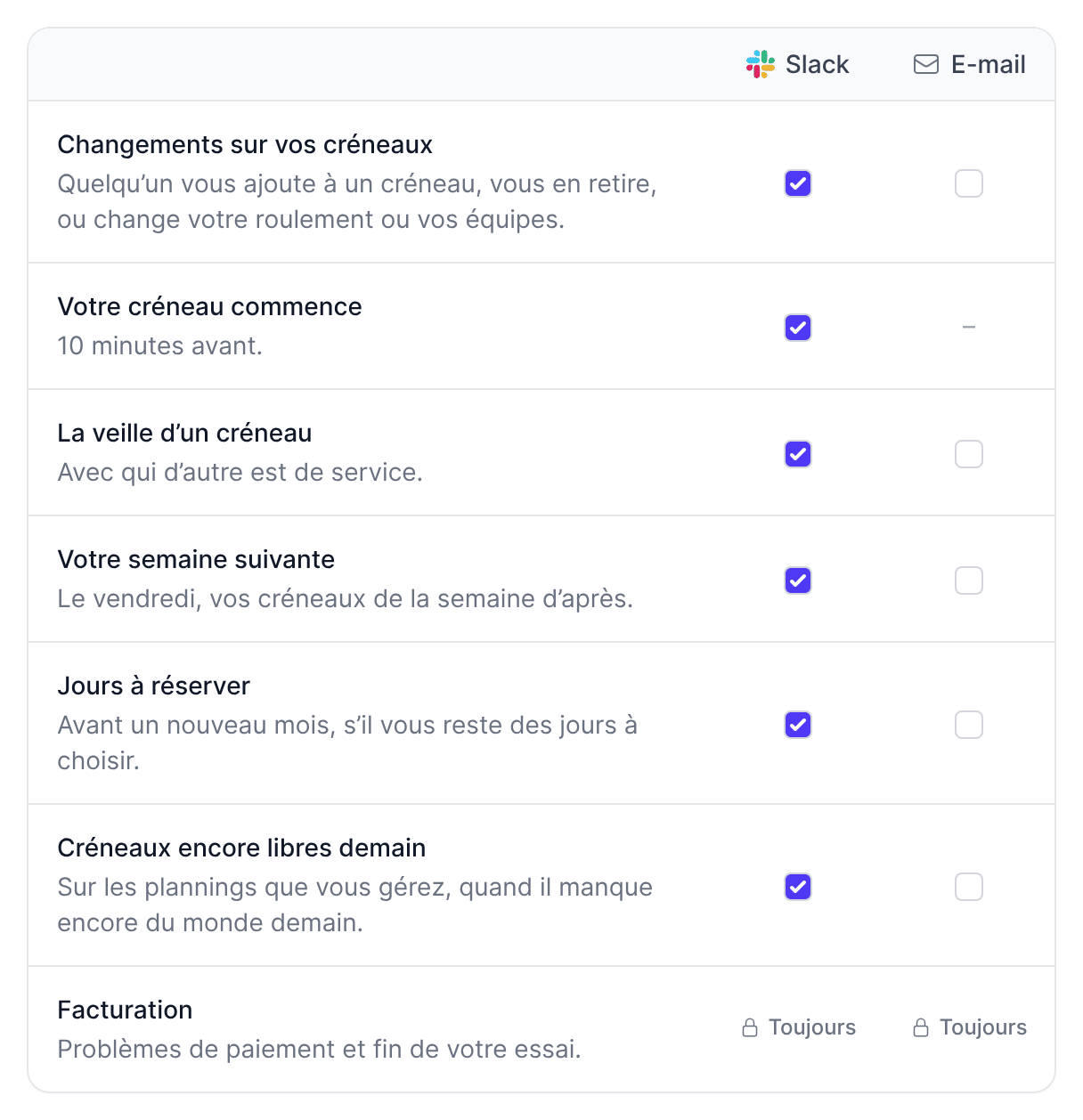
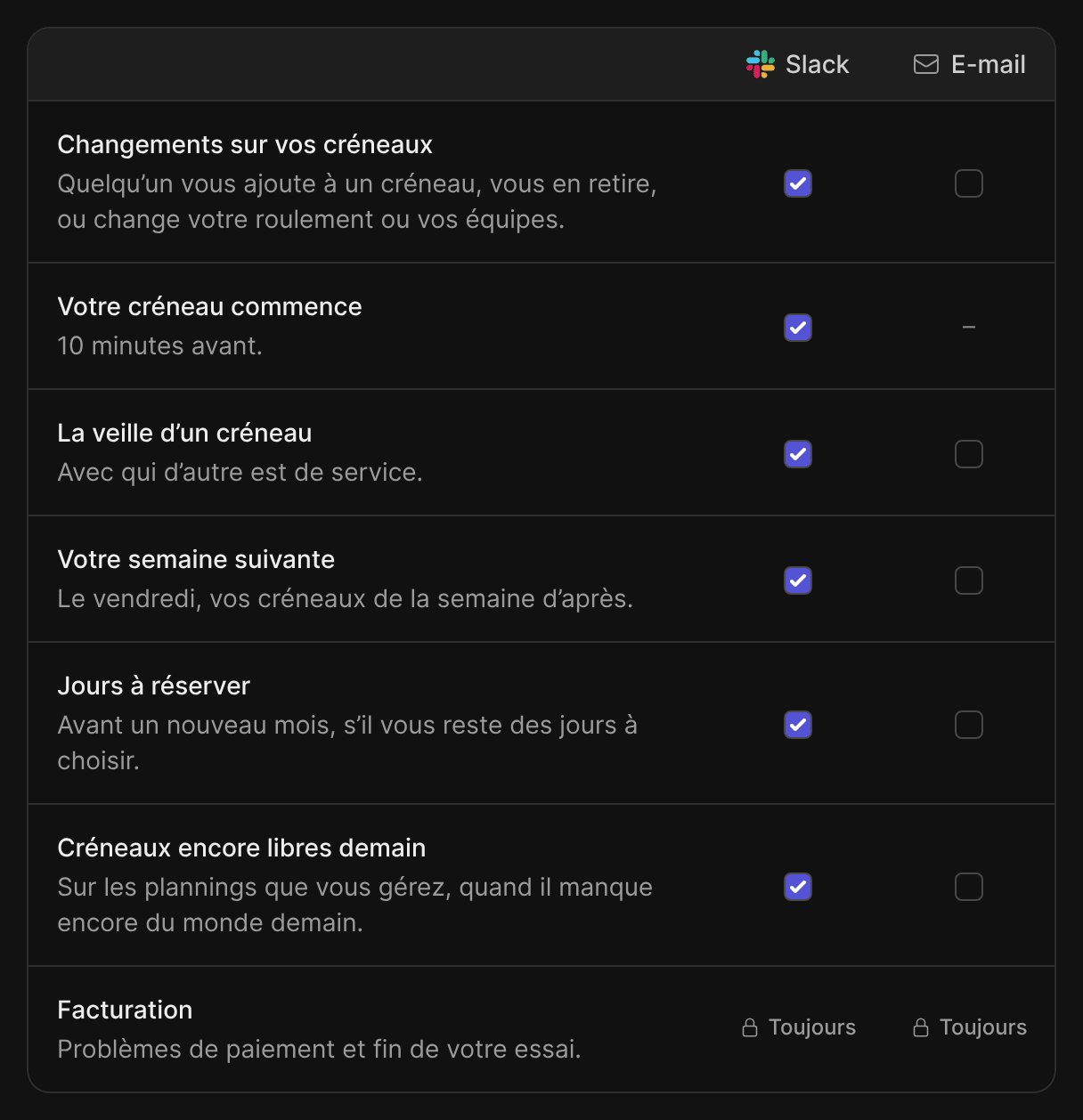
    Chaque notification de TurnShift peut maintenant arriver dans Slack, par e-mail ou les deux. À vous de choisir, une par une.

    Vos réglages, Notifications : une ligne par notification, avec une colonne Slack et une colonne E-mail à cocher

    Ouvrez Vos réglages > Notifications depuis le menu sous votre photo. Chaque ligne est un type de notification : les changements sur vos créneaux, le message 10 minutes avant un créneau, la veille, votre semaine suivante, les jours à réserver, et pour les responsables, les créneaux encore libres demain.

    Pratique si vous préférez recevoir votre semaine suivante par e-mail le vendredi et tout le reste dans Slack.

    Rien ne change tant que vous ne changez rien. Les personnes sur Slack gardent leurs messages Slack, celles ajoutées par e-mail gardent leurs e-mails, et les responsables de chaque planning choisissent toujours les notifications qu’il envoie. Les e-mails de facturation partent toujours.

    Chaque e-mail de TurnShift mène maintenant à cette page, à côté du lien de désinscription.

  6. Copiez le calendrier à imprimer en image

    Le calendrier à imprimer se copie maintenant en image. Cliquez sur « Copier l’image » et collez-la dans Slack, un e-mail ou un document. La flèche à côté l’enregistre en PNG, et celle à côté de PDF enregistre le PDF au lieu de l’ouvrir dans un onglet.

    Sur un ordinateur, vous pouvez aussi faire glisser l’aperçu sur votre bureau : il arrive en fichier au nom du calendrier, par exemple calendrier-2027.png. Vos dates sont dessus, et elles ne quittent toujours pas votre navigateur.

  7. Exportez le calendrier, et les plannings partagés traduits

    Le calendrier a un bouton Exporter, à côté de Partager. Tout le monde dans votre organisation peut s’en servir :

    • Imprimer ou enregistrer en PDF. La semaine sur une page en paysage, prête pour le mur de la salle de pause.
    • Enregistrer la semaine en image. Sur un téléphone, le menu de partage s’ouvre : elle part directement dans un groupe WhatsApp.
    • Copier la semaine en image. Puis collez-la dans Slack, un e-mail ou une présentation.

    Il exporte ce que le calendrier montre : un planning, ceux que votre filtre garde, ou tous.

    Un planning partagé a aussi Exporter : les personnes avec qui vous l’avez partagé peuvent l’imprimer ou garder une image de leur semaine. Il a aussi un menu de langue : il s’ouvre dans la langue de votre organisation, et chacun peut passer en anglais, français, allemand ou espagnol.

  8. Partagez un planning, avec votre équipe ou n’importe qui

    Le calendrier a maintenant un bouton Partager. Il vous donne un lien vers le planning que vous regardez, ou vers tout le calendrier, et vous choisissez qui peut l’ouvrir, comme pour un Google Doc.

    • Seulement les membres de votre organisation. Le lien est la page du planning. Quelqu’un qui n’est pas encore connecté se connecte et arrive directement dessus.
    • Toute personne avec le lien. Sans compte : un client, quelqu’un que vous n’avez pas encore invité, un écran au bureau. On y voit le planning et qui est de service, et la page suit chaque changement toute seule.
    • Toute personne avec le lien et le mot de passe. Pareil, derrière un mot de passe que vous choisissez.

    Passez de l’un à l’autre de ces deux derniers et le lien ne change pas : pas besoin de le renvoyer. Revenez à votre organisation et le lien public cesse de marcher d’ici une minute.

    Les managers et les admins partagent les plannings. Votre assistant IA et l’API le peuvent aussi.

    Autre chose, pour toutes les pages de TurnShift : un lien ouvert avant de se connecter ramène maintenant sur cette page une fois connecté, au lieu du tableau de bord.

  9. Inscrivez-vous et connectez-vous avec Google

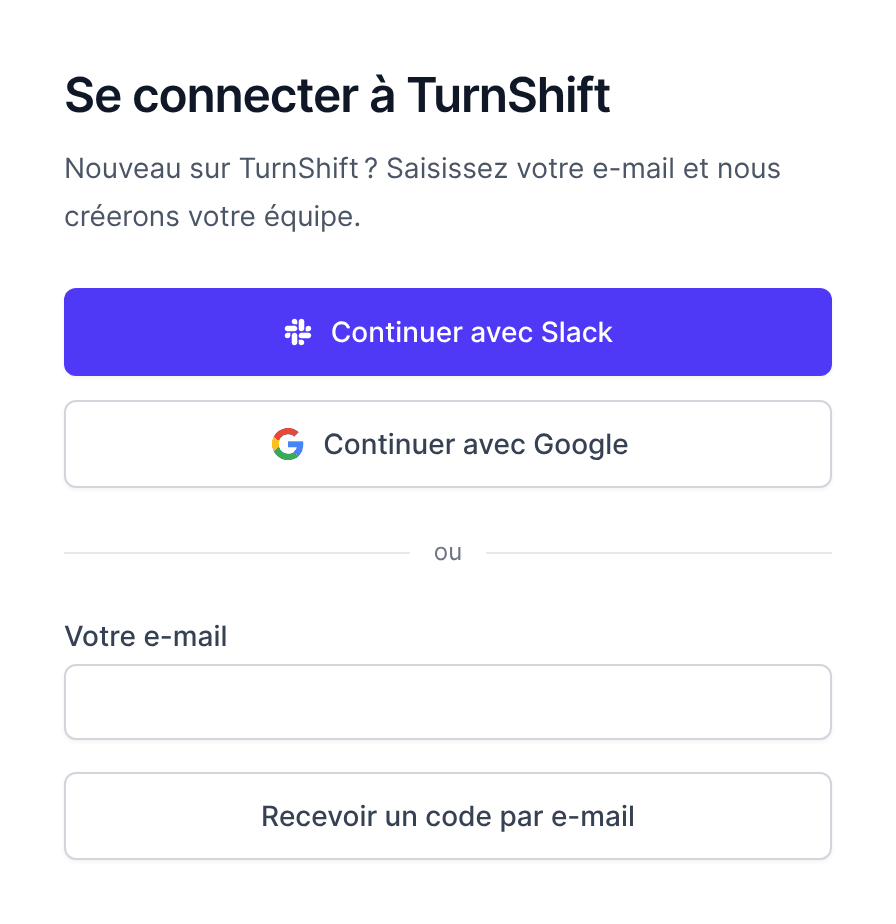
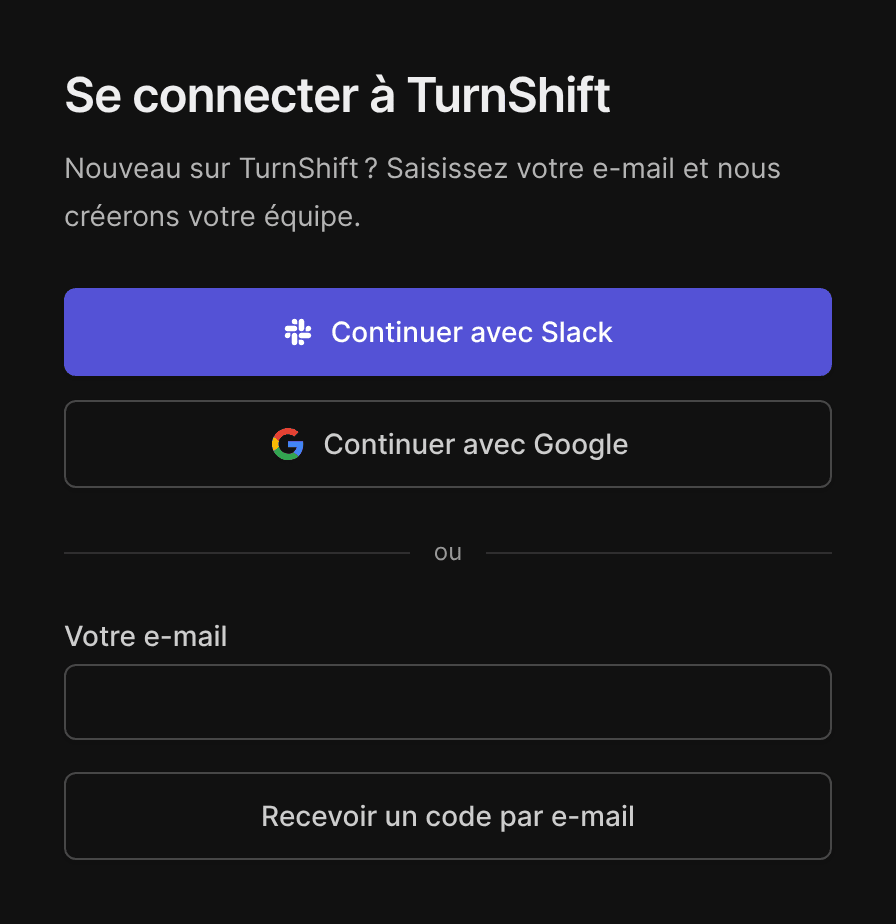
    Vous pouvez maintenant vous inscrire à TurnShift avec votre compte Google. Choisissez-le, donnez un nom à votre équipe, et vous êtes sur Nouveau planning avec votre nom déjà rempli.

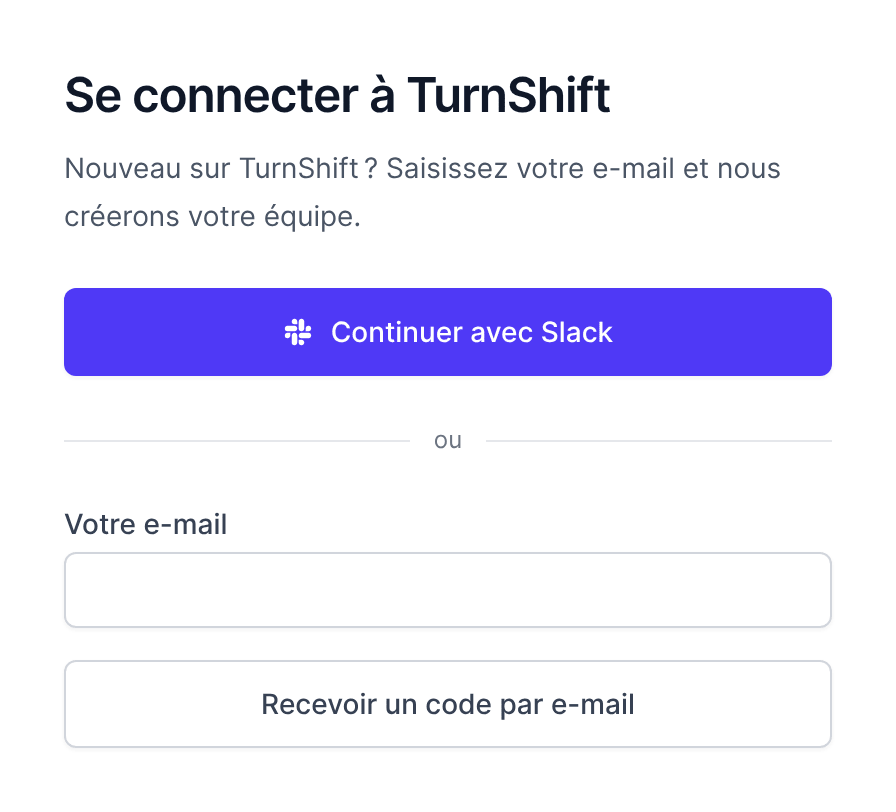
    La page de connexion : continuer avec Slack, continuer avec Google, ou votre e-mail et un code

    Toute votre équipe peut s’en servir aussi. Google vous connecte comme la même personne que votre e-mail : les collègues ajoutés par e-mail se connectent en un clic au lieu d’un code, et quelqu’un qui fait partie de deux équipes passe de l’une à l’autre depuis le menu du compte.

    La page de connexion propose Google en premier la fois suivante si c’est ainsi que vous êtes venu.

    Vous vous connectez déjà autrement ? Ajoutez votre compte Google dans Vos réglages > Connexion, depuis le menu du compte. Vous pouvez y ajouter plusieurs comptes Google et espaces de travail Slack, et retirer ceux dont vous ne vous servez plus.

  10. Inscrivez-vous et connectez-vous avec votre e-mail

    Vous pouvez maintenant vous inscrire à TurnShift avec votre e-mail. Donnez un nom à votre équipe et vous êtes sur Nouveau planning une minute plus tard, avec le même essai gratuit de 14 jours et le même prix par personne.

    La page de connexion : continuer avec Slack, ou votre e-mail et un code

    Ajoutez vos collègues avec leur nom et leur e-mail dans Réglages > Utilisateurs. Chacun reçoit un e-mail pour rejoindre l’équipe, puis ses rappels et les changements par e-mail, et se connecte avec un code à 6 chiffres que nous lui envoyons.

    Les équipes sur Slack peuvent s’en servir aussi. Mettez un prestataire, ou quelqu’un d’une autre entreprise, sur vos plannings avec son e-mail.

    Slack devient une façon parmi d’autres d’utiliser TurnShift. Connectez-le quand vous voulez depuis Réglages > Slack : tout votre espace de travail rejoint votre équipe, et les personnes que vous aviez ajoutées gardent leurs créneaux (on les retrouve par leur e-mail).

    Les plannings publient dans un canal Slack une fois Slack connecté, et la page de connexion vous propose l’e-mail utilisé la dernière fois. L’API et votre assistant IA peuvent aussi ajouter des personnes avec leur nom et leur e-mail.

Versions précédentes

2026

  1. Votre assistant IA trouve le canal Slack par son nom
  2. Les tours de roulement durent jusqu’à 8 jours ou semaines
  3. Calendrier à imprimer : 6 mois par page
  4. Messages dans le canal seulement quand l’équipe change
  5. Les tours passés restent quand on quitte une équipe
  6. Dupliquez un planning
  7. Des onglets en bas de l’écran sur votre téléphone
  8. Un message la veille quand un créneau n’a encore personne
  9. Une alerte quand quelqu’un a deux créneaux le même jour
  10. Calendriers 2026 à 2028 à imprimer, avec jours fériés
  11. Calculez les jours ouvrés entre deux dates
  12. Demandez à un admin de changer votre rôle
  13. Trois outils gratuits : heures, astreintes et n° de semaine
  14. Les messages Slack dans votre langue
  15. Votre assistant IA peut créer des plannings
  16. Les raccourcis clavier s’ouvrent depuis le calendrier
  17. Des rapports sur les créneaux et les heures de chacun
  18. TurnShift parle maintenant français, allemand et espagnol
  19. Un calendrier d’équipe gratuit, sans inscription
  20. Créez un planning sur une seule page
  21. Roulements et équipes depuis votre assistant IA et l’API
  22. Les roulements automatiques sont là
  23. Prolongez votre essai de 14 jours
  24. Les factures sont maintenant sur la page de facturation
  25. Un message Slack pour chaque personne ajoutée à une équipe
  26. La navigation de l’app reste à sa place sur chaque page
  27. Des raccourcis clavier sur la page du planning
  28. Résiliez votre abonnement ou supprimez votre organisation
  29. Le nouveau calendrier, le mode sombre et votre assistant IA
  30. Les rôles sont là
  31. API