TurnShift dans Microsoft Teams : plannings et rappels
TurnShift est une application de planning qui fonctionne dans Microsoft Teams. Ajoutez-la à une équipe et chaque planning publie dans un canal Teams quand un créneau commence et se termine, en mentionnant les personnes de service.
Les membres de cette équipe rejoignent votre organisation TurnShift et se connectent avec leur compte Microsoft. Ceux qui ajoutent TurnShift pour eux-mêmes reçoivent leurs créneaux dans une conversation avec lui, les autres par e-mail.
14 jours d’essai gratuit, sans carte bancaire.
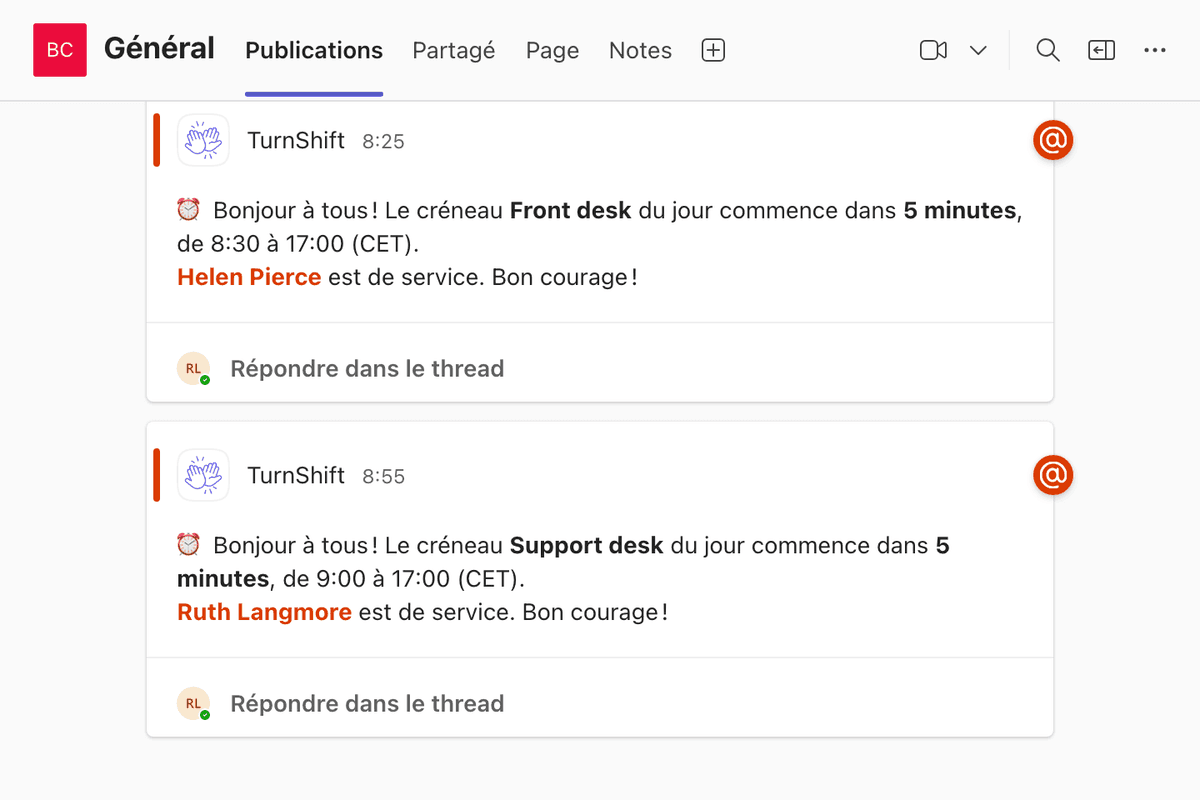
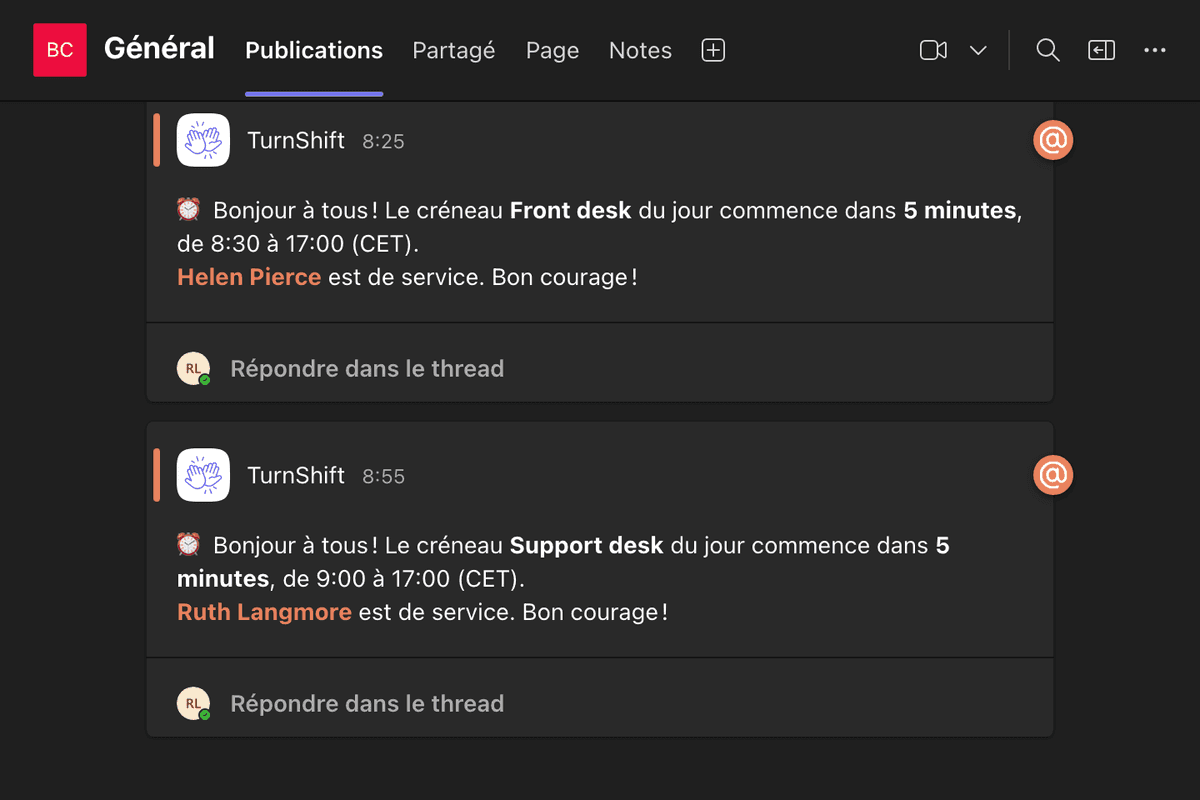
Les créneaux de chacun dans une conversation avec TurnShift
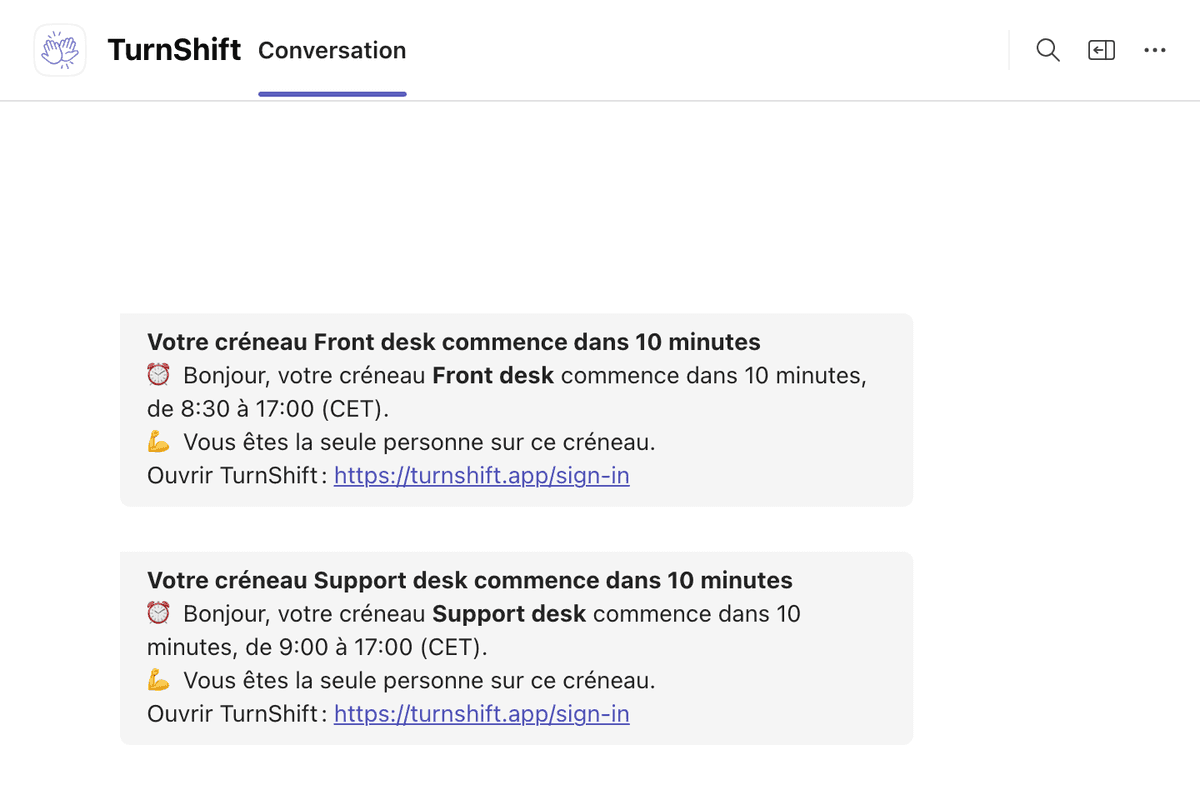
Chaque personne qui ajoute TurnShift pour elle-même dans Teams reçoit ses messages dans une conversation avec lui : un nouveau créneau, un rappel 10 minutes avant le début, la veille, sa semaine suivante. Sans cette conversation, ils arrivent par e-mail, et chacun choisit où va chaque message dans Vos réglages > Notifications.

Un canal Teams pour chaque planning
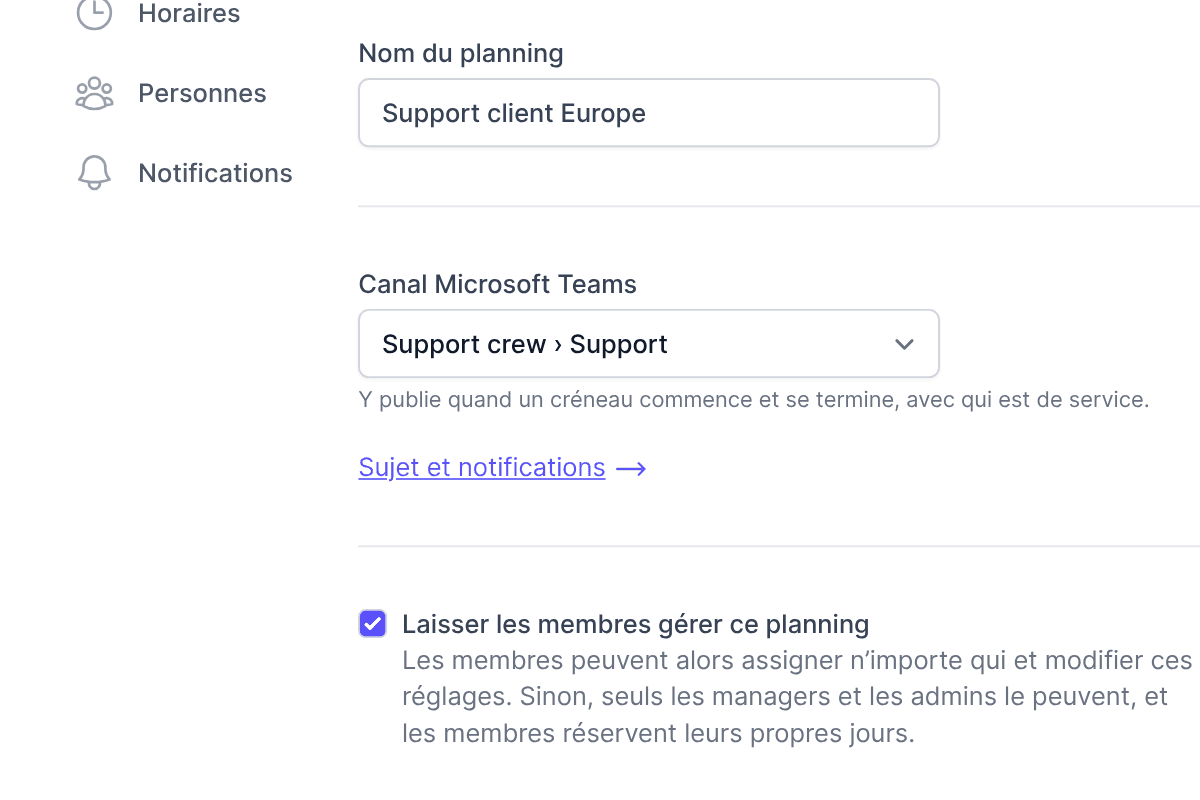
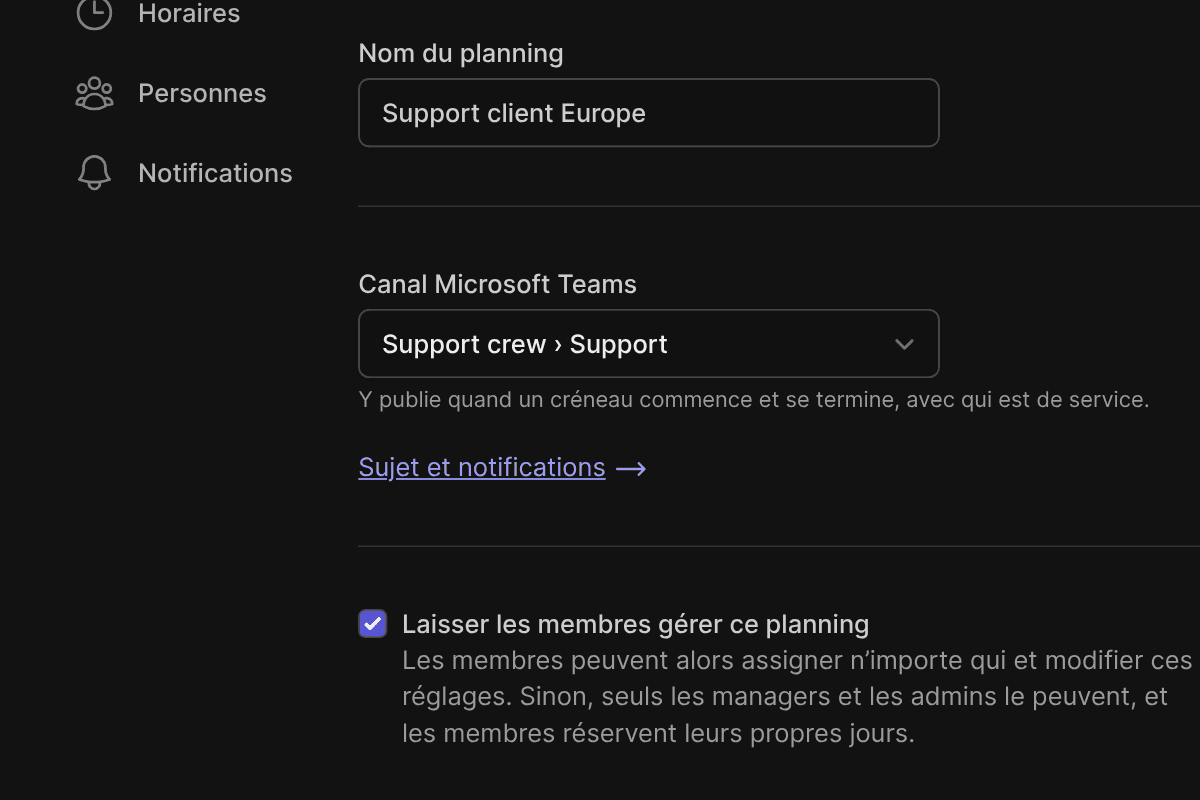
Dans les réglages d’un planning, choisissez un des canaux des équipes où se trouve TurnShift. Une entreprise sur Slack et Teams peut garder les deux : un planning peut publier dans un canal Slack et dans un canal Teams.
Ajoutez TurnShift à votre Teams
TurnShift arrive bientôt dans le Store de Teams. En attendant, l'admin Teams de votre entreprise l'ajoute en deux minutes.
Télécharger TurnShift pour TeamsSi vous êtes admin Teams
- Téléchargez l'app ci-dessus et gardez le fichier zip tel quel.
- Dans Teams, ouvrez Applications, puis Gérer vos applications en bas.
- Cliquez sur Charger une application, puis Télécharger une application dans le catalogue d'applications de votre organisation, et choisissez le zip.
- Ouvrez TurnShift dans Créées pour votre organisation, cliquez sur Ajouter et ajoutez-la à une équipe.
- Connectez-vous à TurnShift avec Microsoft : les membres et les canaux de votre équipe y sont déjà.
Si vous n'êtes pas admin
Envoyez cette page à l'admin Teams de votre entreprise. Ou, dans Teams, ouvrez Applications, Gérer vos applications, Charger une application, puis Soumettre une application à votre organisation : choisissez le zip et votre admin l'approuve.
Questions fréquentes
Découvrez aussi
- RoulementsChacun son tour, un jour ou une semaine, jusqu’à ce que vous arrêtiez.
- Calendrier d’équipeTous les plannings et qui est de service, par jour, semaine ou mois.
- Gestion des planningsChacun réserve ses jours, ou vous assignez tout un mois d’un coup.
- SlackMessages de créneau, rappels et vos collègues, dans Slack.
- RapportsLes créneaux et les heures de chacun, prêts pour la paie.
- Assistants IA et APIUn serveur MCP pour les assistants IA, et une API REST.
Essayez TurnShift avec votre équipe
TurnShift s’installe dans Slack en une minute, et tous vos collègues Slack sont déjà là. Voir les tarifs.
14 jours d’essai gratuit, sans carte bancaire.