Neuigkeiten

Neue Funktionen und Fehlerbehebungen in TurnShift.

  1. TurnShift funktioniert jetzt mit Microsoft Teams, als Beta

    TurnShift funktioniert jetzt mit Microsoft Teams, als Beta. Jeder Dienstplan kann in einem Teams-Kanal posten, wenn eine Schicht beginnt und endet, mit den Leuten im Dienst erwähnt, und jeder bekommt seine Schichten in einem Chat mit TurnShift.
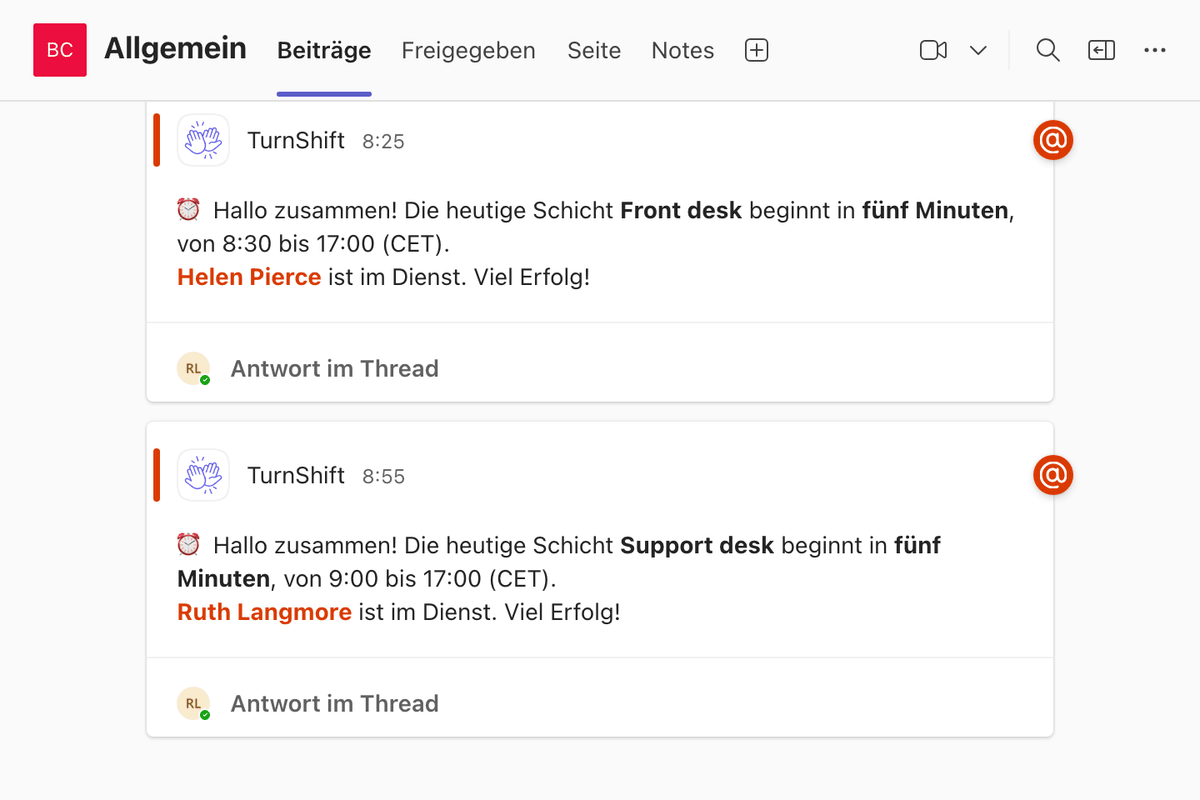
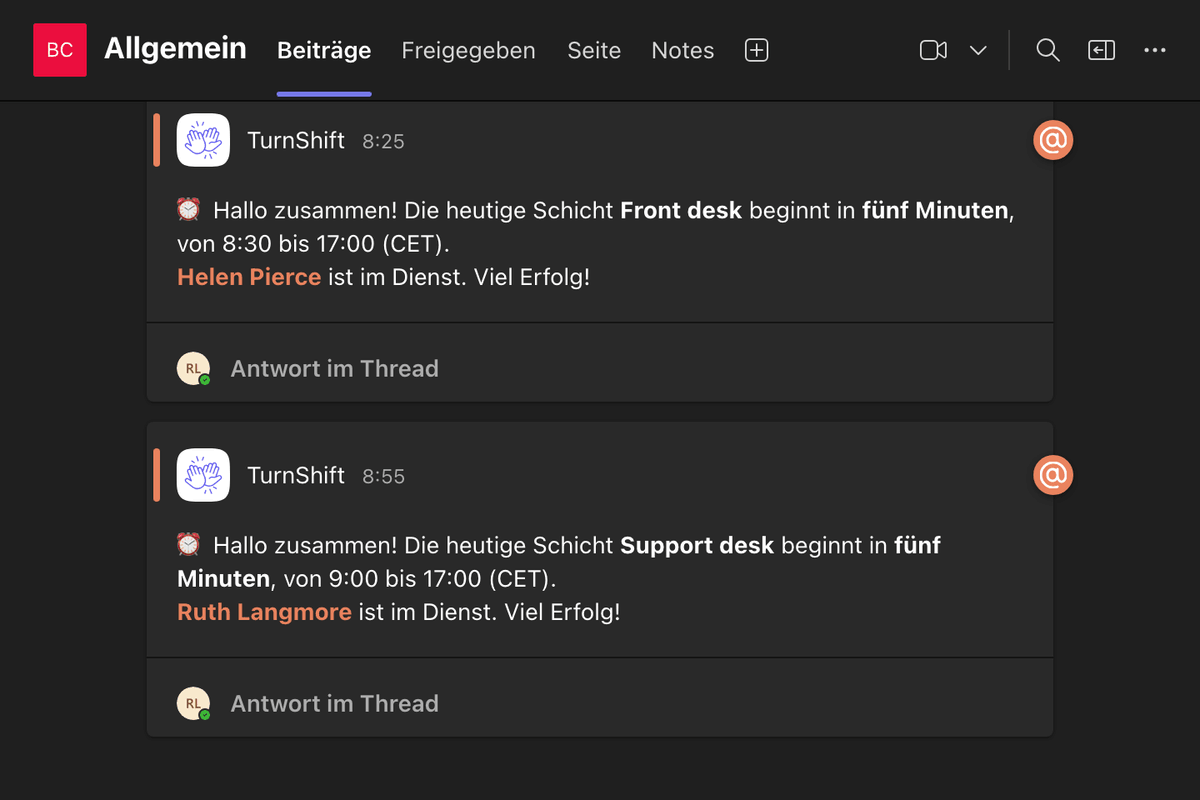
    Ein Microsoft-Teams-Kanal: der Beitrag von TurnShift zur heutigen Schicht Support desk, Ruth Langmore wird erwähnt

    Beta, solange Microsoft TurnShift für den Teams Store prüft, das dauert ein paar Wochen. Bis dahin fügt dein Teams-Admin es von Hand hinzu: die App herunterladen, dann in Teams Apps > Apps verwalten > App hochladen > App in den App-Katalog deiner Organisation hochladen. Sobald TurnShift im Store ist, schicken wir den Admins den einen Schritt für den Wechsel. Deine Dienstpläne, Leute und Kanäle bleiben, wie sie sind.

    Dann öffnet ein Admin Einstellungen > Verbindungen, klickt neben Microsoft Teams auf Verbinden, meldet sich mit seinem geschäftlichen Microsoft-Konto an und fügt TurnShift einem Team hinzu. Seine Leute und Kanäle erscheinen eine Minute später.

    Jeder fügt TurnShift in Teams für sich hinzu, um seine eigenen Nachrichten dort zu bekommen. Bis dahin kommen sie per E-Mail.
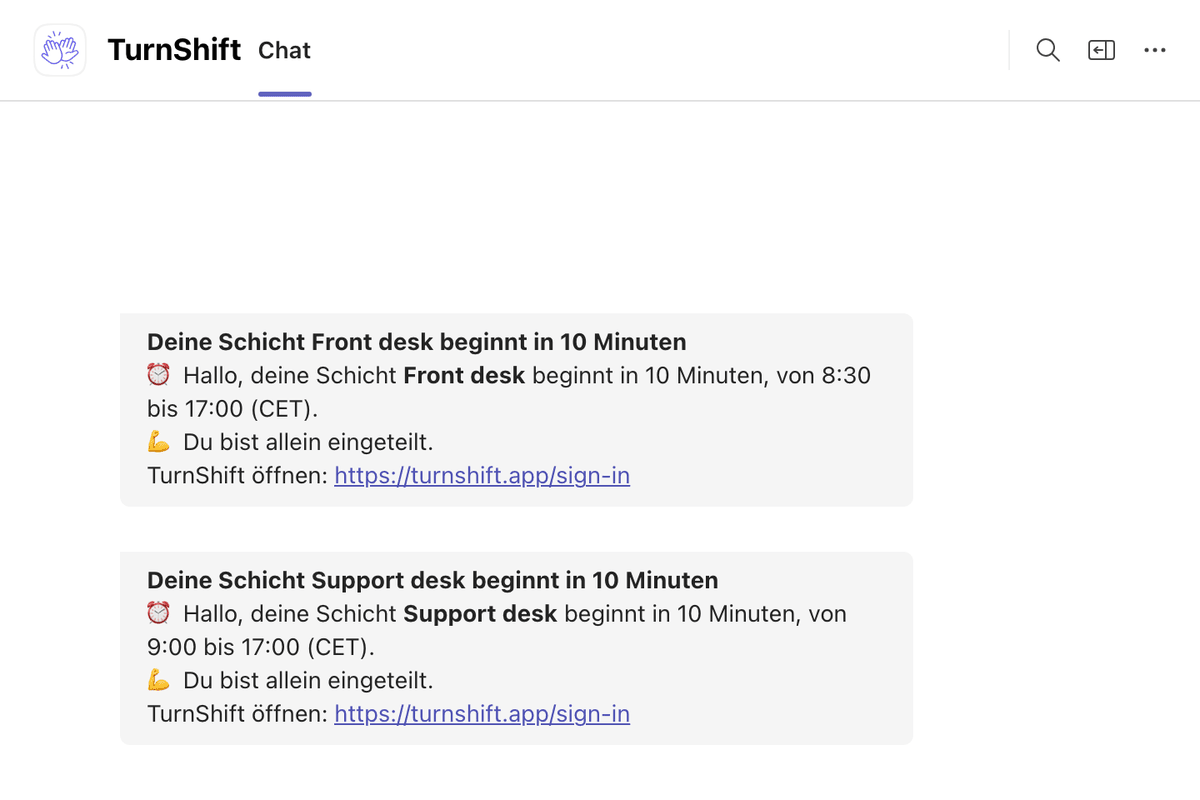
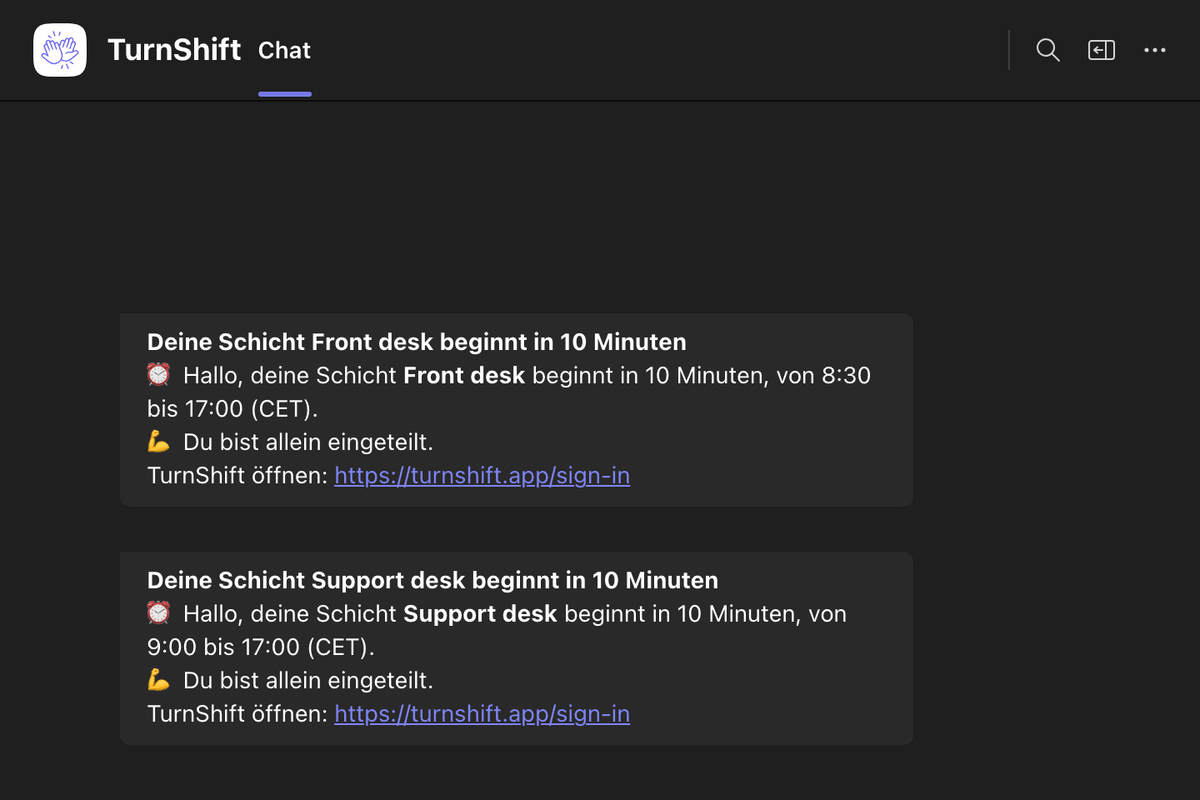
    Der Chat einer Person mit TurnShift in Teams: Ihre Schicht Support desk beginnt in 10 Minuten

    Eine Firma mit Slack und Teams kann beides behalten, und anmelden kannst du dich bei TurnShift jetzt auch mit Microsoft.
  2. Eine Nachricht für Dienstpläne im selben Slack-Channel

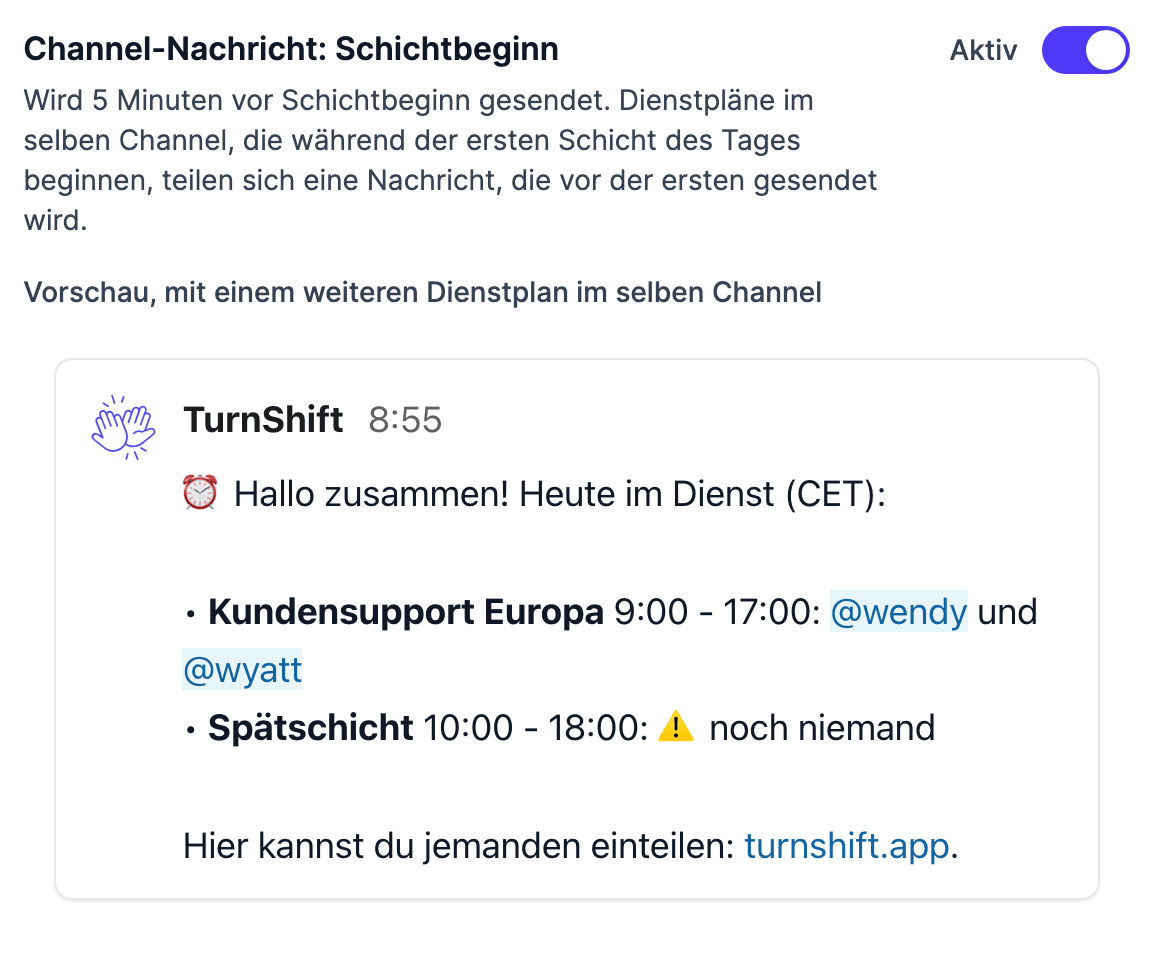
    Fünf Dienstpläne in einem Slack-Channel hießen bisher fünf Nachrichten jeden Morgen. Jetzt schicken sie eine gemeinsame. Liegen deine Schichten um 7:00, 7:30 und 8:00 in einem Channel, bekommt er eine einzige Liste, wer heute arbeitet, 5 Minuten vor der ersten Schicht. Schichten, für die noch niemand eingeteilt ist, sind markiert.

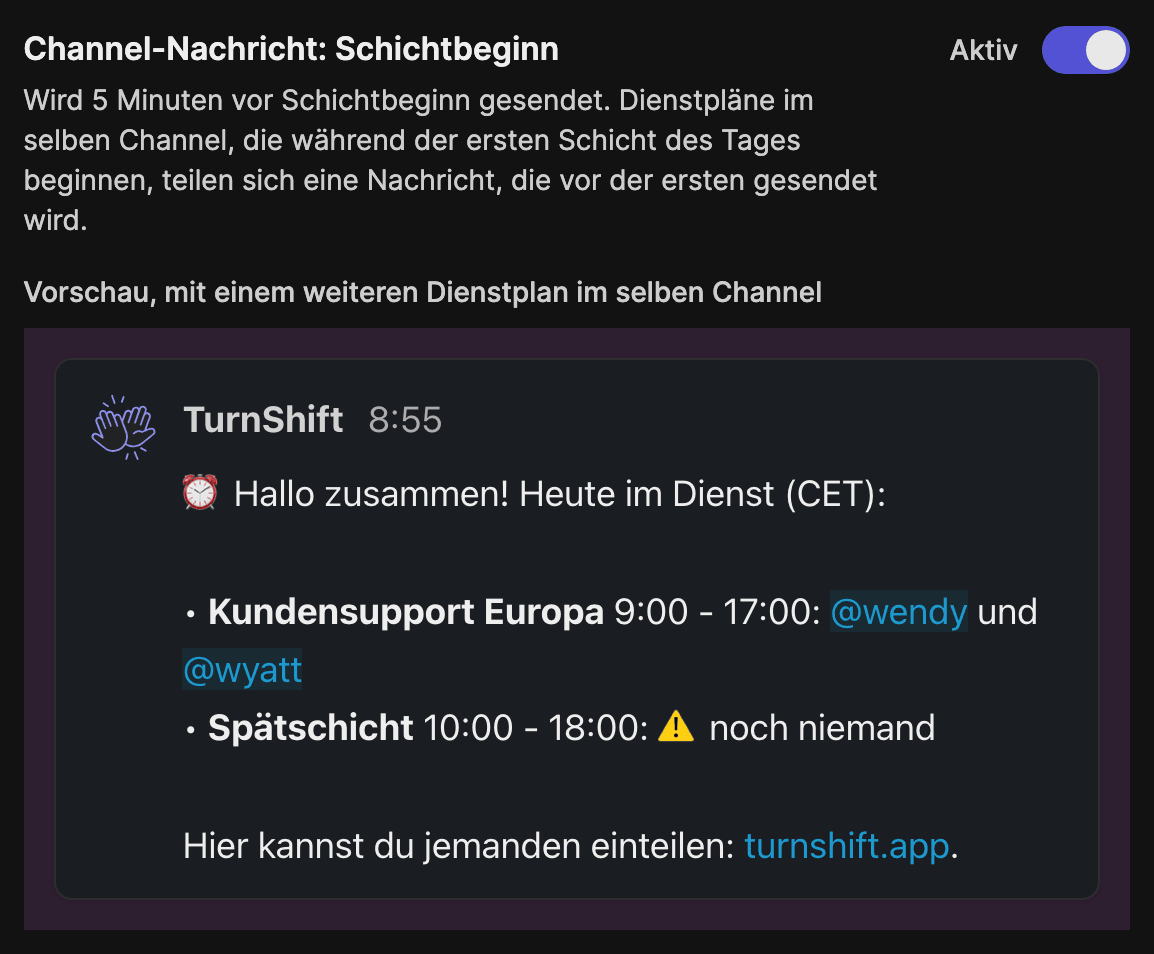
    Die Einstellung der Nachricht zum Schichtbeginn in den Benachrichtigungen eines Dienstplans, mit der Vorschau der gemeinsamen Nachricht zweier Dienstpläne

    Ein Dienstplan kommt in diese Nachricht, wenn er beginnt, während die erste Schicht des Tages noch läuft. Eine Nachtschicht, die nach dem Tag beginnt, behält ihre eigene Nachricht, genauso wie ein Dienstplan in einer anderen Zeitzone.

    • Schichten aus einer gemeinsamen Nachricht posten an ihrem Ende nichts mehr: Die Nachricht am nächsten Morgen sagt, wer im Dienst ist.
    • Slack hat das Channel-Thema bei 250 Zeichen abgeschnitten, manchmal mitten in einem Namen. Passen deine Dienstpläne nicht mehr hinein, zeigt es stattdessen, wer heute arbeitet, nur ganze Zeilen, dann „+3 weitere“.
    • Ein Channel mit nur einem Dienstplan bleibt wie bisher.
  3. Mehrere Dienstpläne auf einmal aktivieren

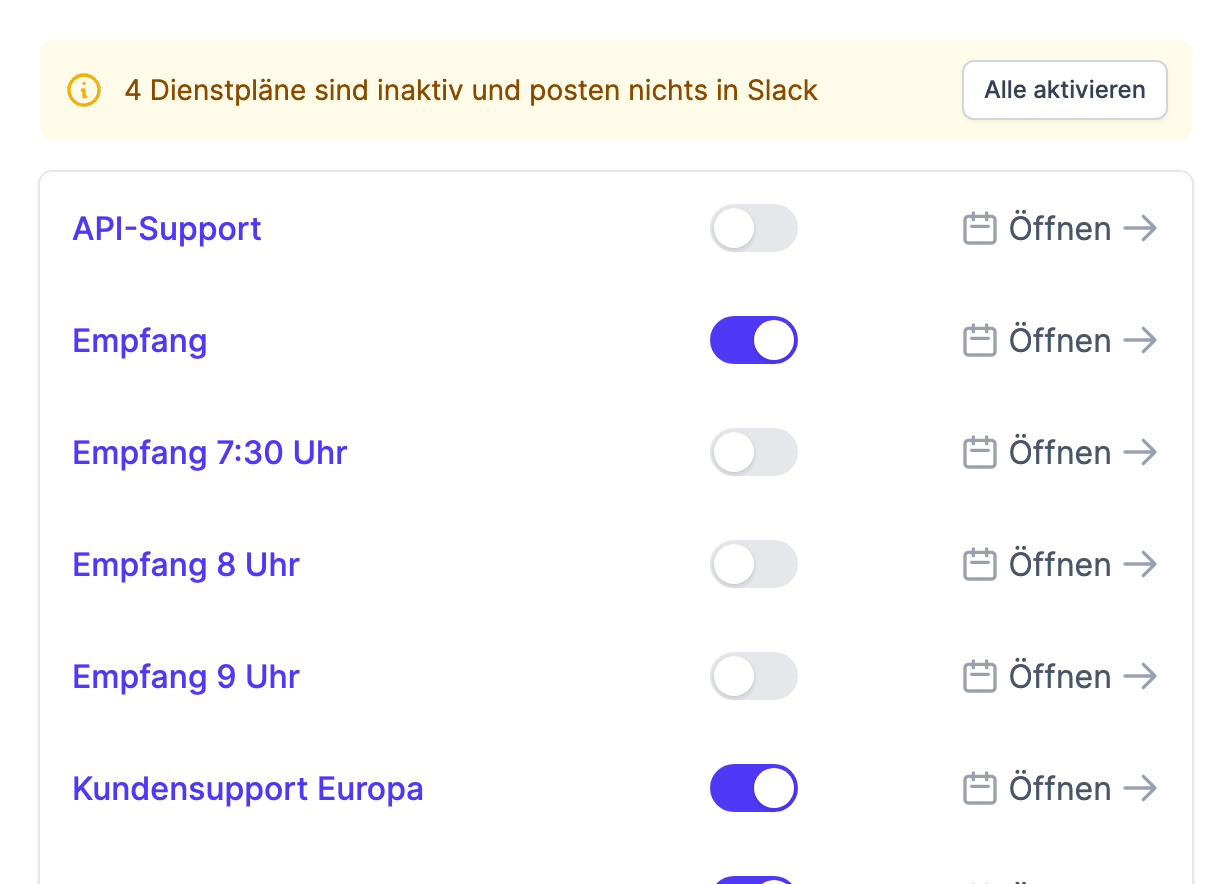
    Du kannst Dienstpläne jetzt direkt in der Liste der Dienstpläne aktivieren und deaktivieren. Teams, die für jede Anfangszeit einen eigenen Dienstplan anlegen, etwa 7:30, 8 und 9 Uhr für jede Mannschaft, mussten bisher jeden Dienstplan einzeln öffnen, um ihn einzuschalten.

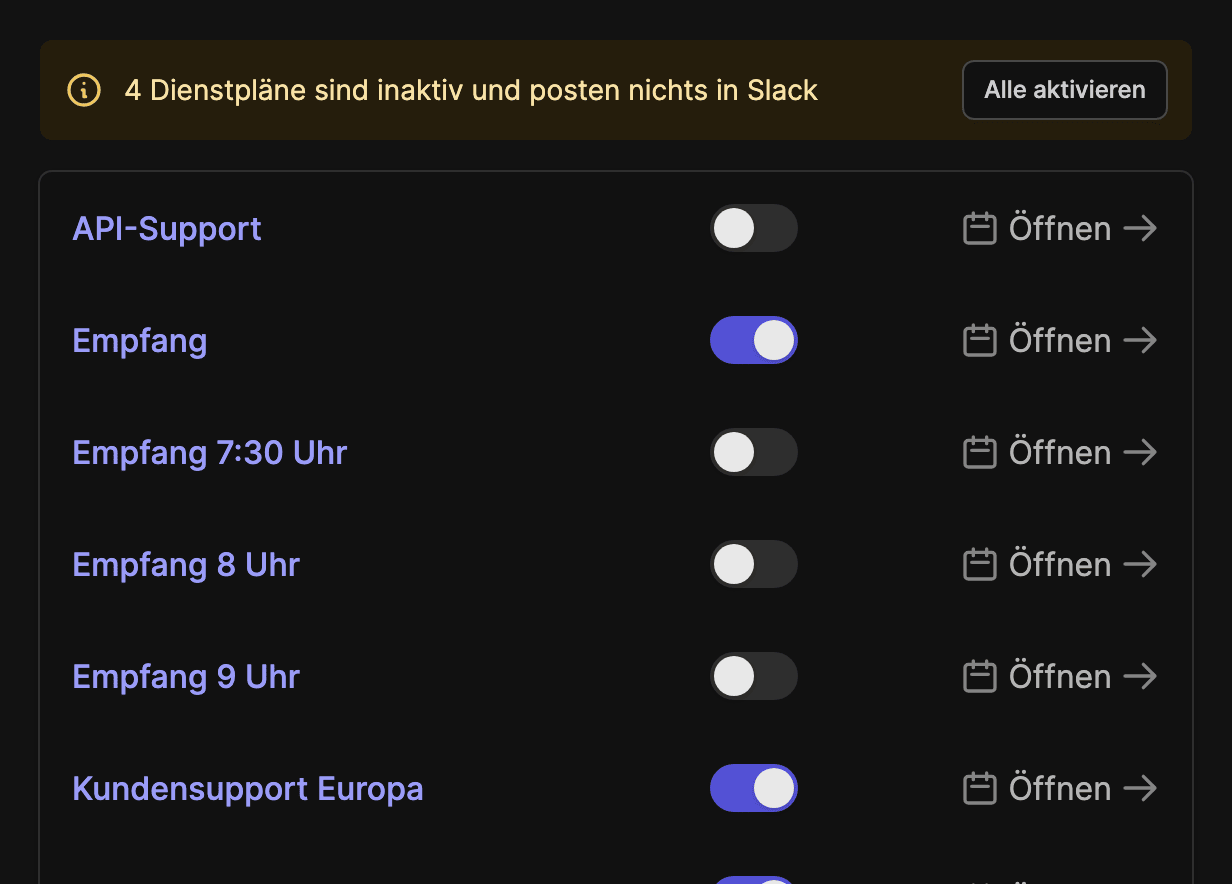
    Die Liste der Dienstpläne: Ein Hinweis zeigt, dass Dienstpläne inaktiv sind, mit dem Button „Alle aktivieren“, und jeder Dienstplan hat seinen eigenen Schalter

    Jeder Dienstplan hat einen Schalter neben seinem Namen. Sind zwei oder mehr deiner Dienstpläne inaktiv, zeigt ein Hinweis über der Liste das an, und „Alle aktivieren“ schaltet sie mit einem Klick ein. Vertan? Klick in der Meldung danach auf „Rückgängig“.

    Ein inaktiver Dienstplan behält seine Einteilungen und postet nichts in Slack. So kannst du erst alle Dienstpläne vorbereiten und sie dann gemeinsam einschalten.

    Manager und Admins können das auch über die API (POST /api/v1/shifts/active) und ihren KI-Assistenten (set_schedules_active) erledigen.

  4. Organisation hinzufügen und zwischen ihnen wechseln

    Dein TurnShift-Konto kann jetzt mehrere Organisationen haben, eine pro Team, das du planst, und du wechselst zwischen ihnen im Menü unter deinem Bild.

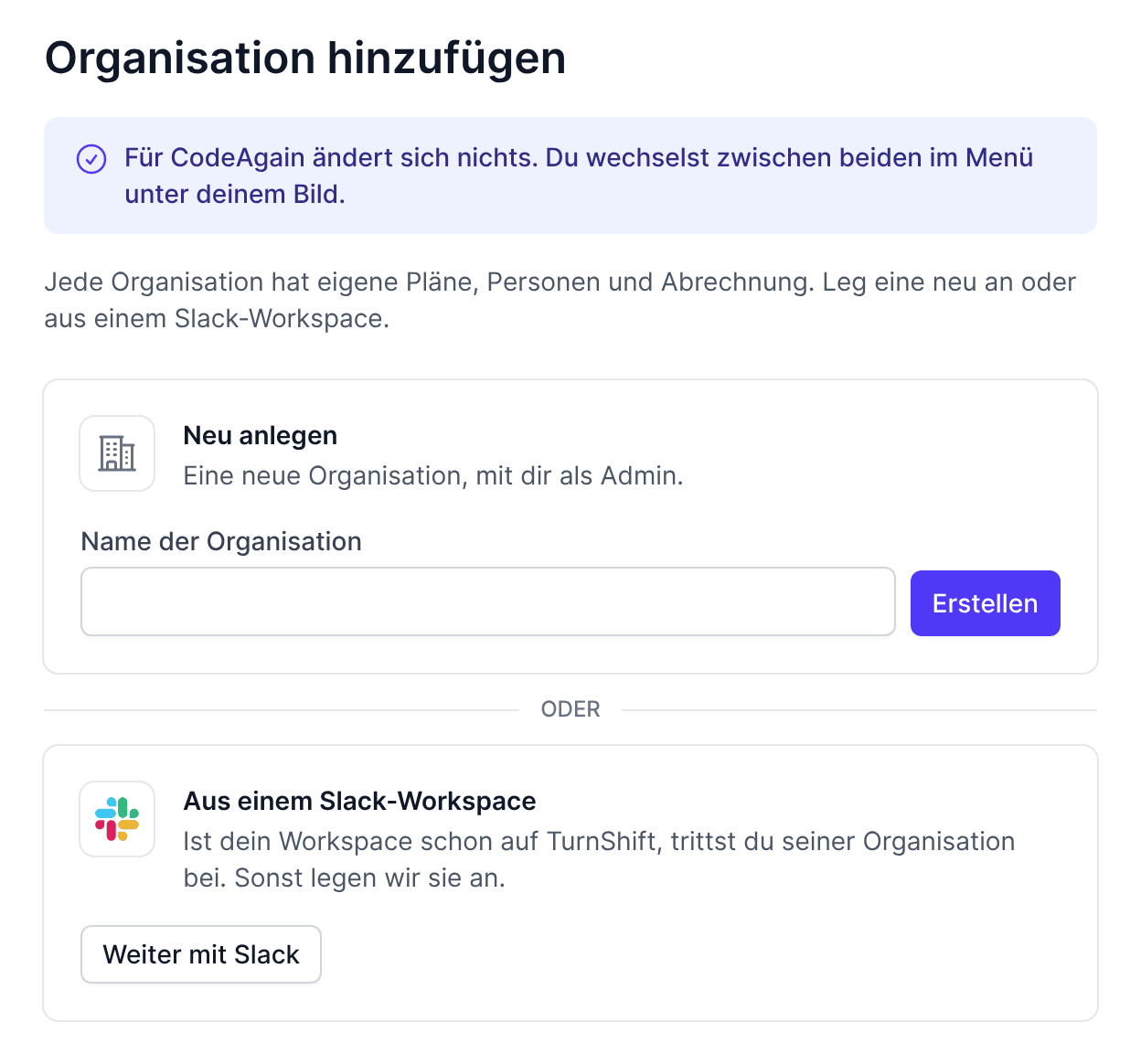
    Wähl dort Organisation hinzufügen. Leg eine neu an, nur mit einem Namen, oder starte aus einem Slack-Workspace: Ist der schon bei TurnShift, trittst du seiner Organisation bei. Für die Organisation, in der du bist, ändert sich nichts.

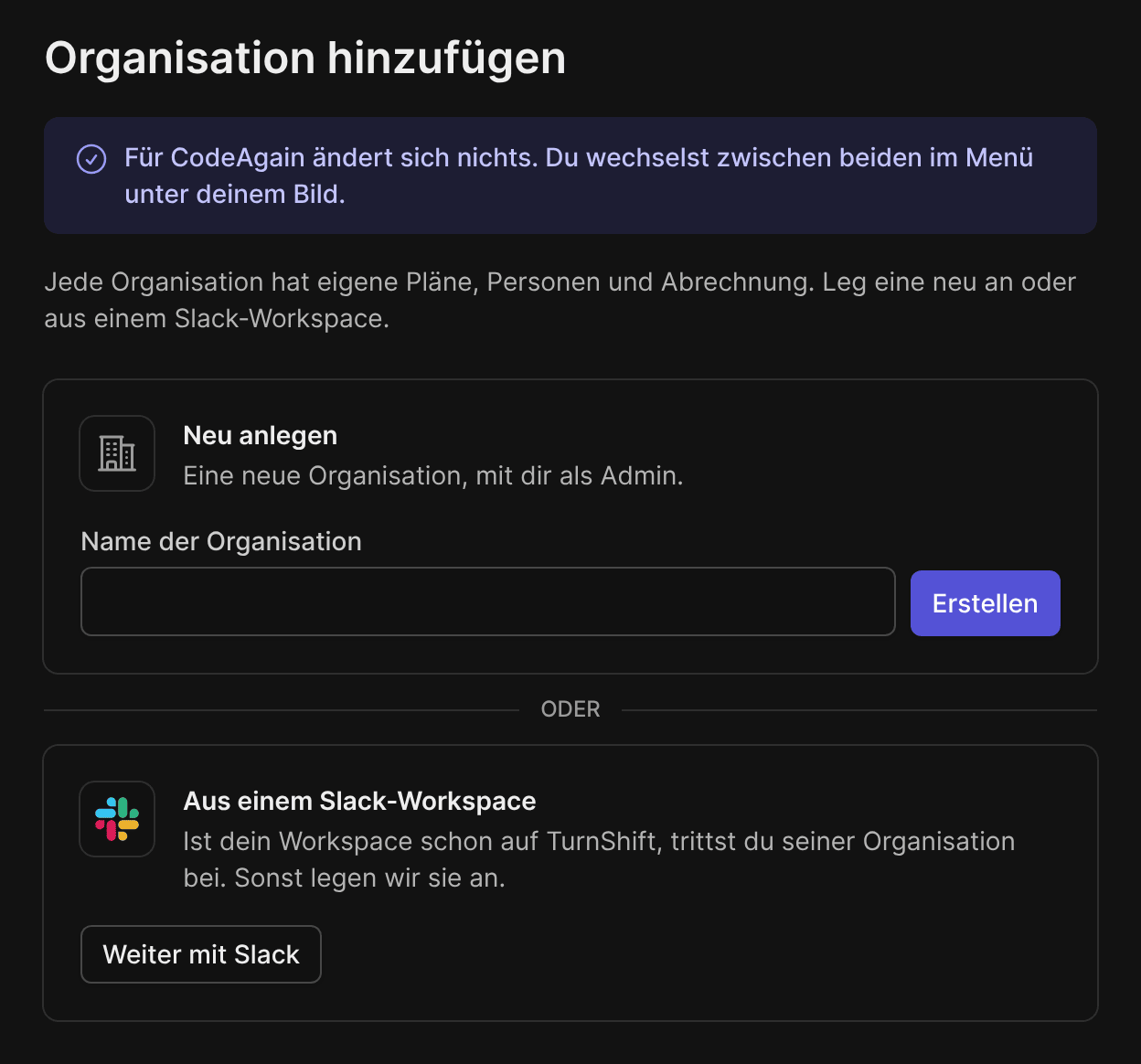
    Organisation hinzufügen: neu anlegen mit einem Namen oder aus einem Slack-Workspace

    Jede Organisation behält ihre eigenen Dienstpläne, Leute und Abrechnung. Wer per E-Mail zu einem zweiten Team hinzugefügt wurde, findet es im selben Menü, und die Anmeldung bringt dich zur zuletzt genutzten Organisation.

    Außerdem unter Deine Einstellungen > Anmeldung:

    • Entferne eine Anmeldemethode, die du nicht mehr nutzt, solange eine übrig bleibt. Sie steht dann auf Aus, mit Wieder einschalten, falls du es dir anders überlegst.
    • Mit Slack angemeldet? Wir fragen einmal nach einem Code an deine E-Mail, bevor du eine hinzufügst oder entfernst, denn ein Slack-Konto kann jede E-Mail tragen.
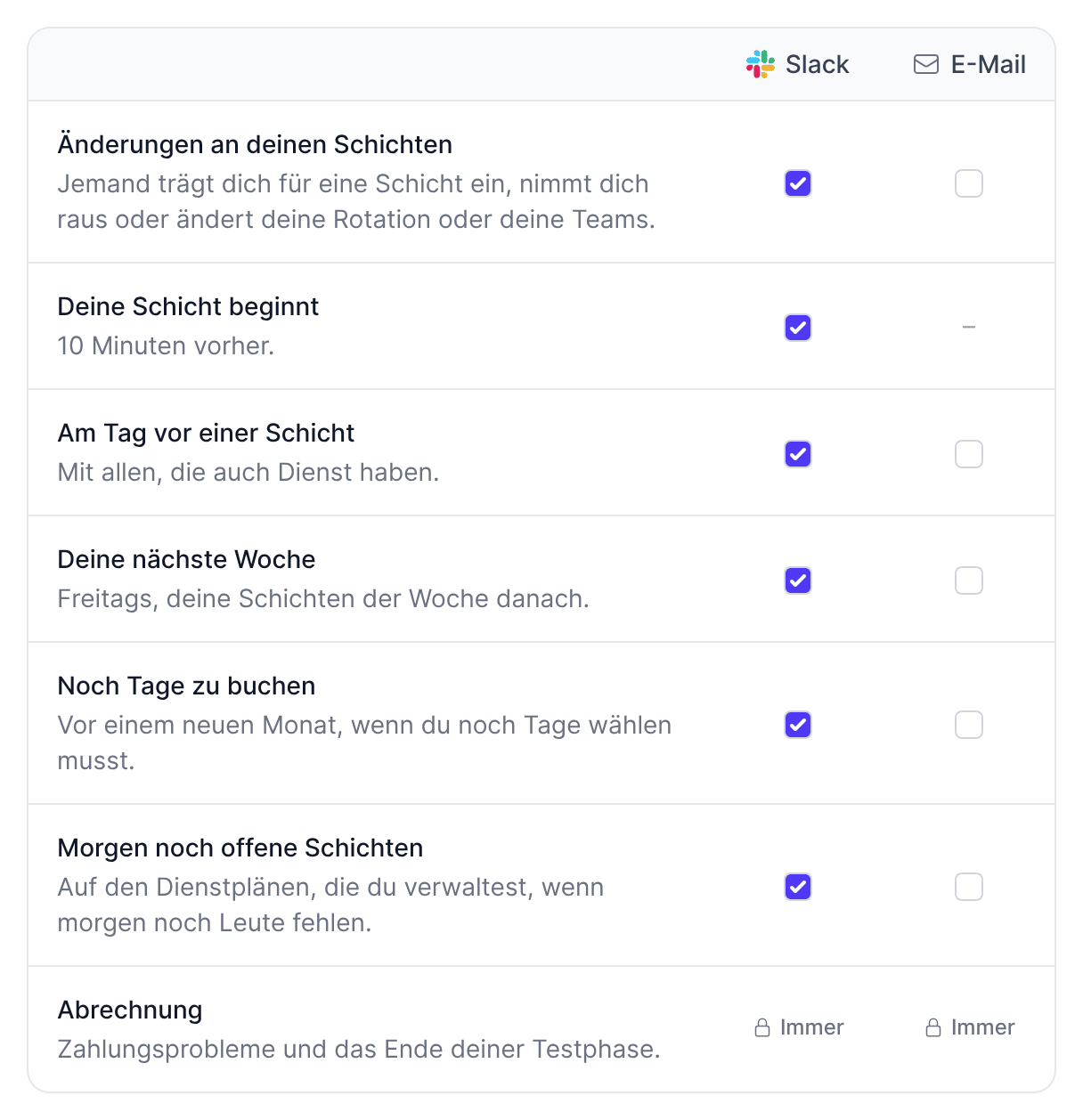
  5. Wähle Slack oder E-Mail für jede Benachrichtigung

    Jede Benachrichtigung von TurnShift kann jetzt in Slack, per E-Mail oder beides ankommen. Du entscheidest, für jede Art einzeln.

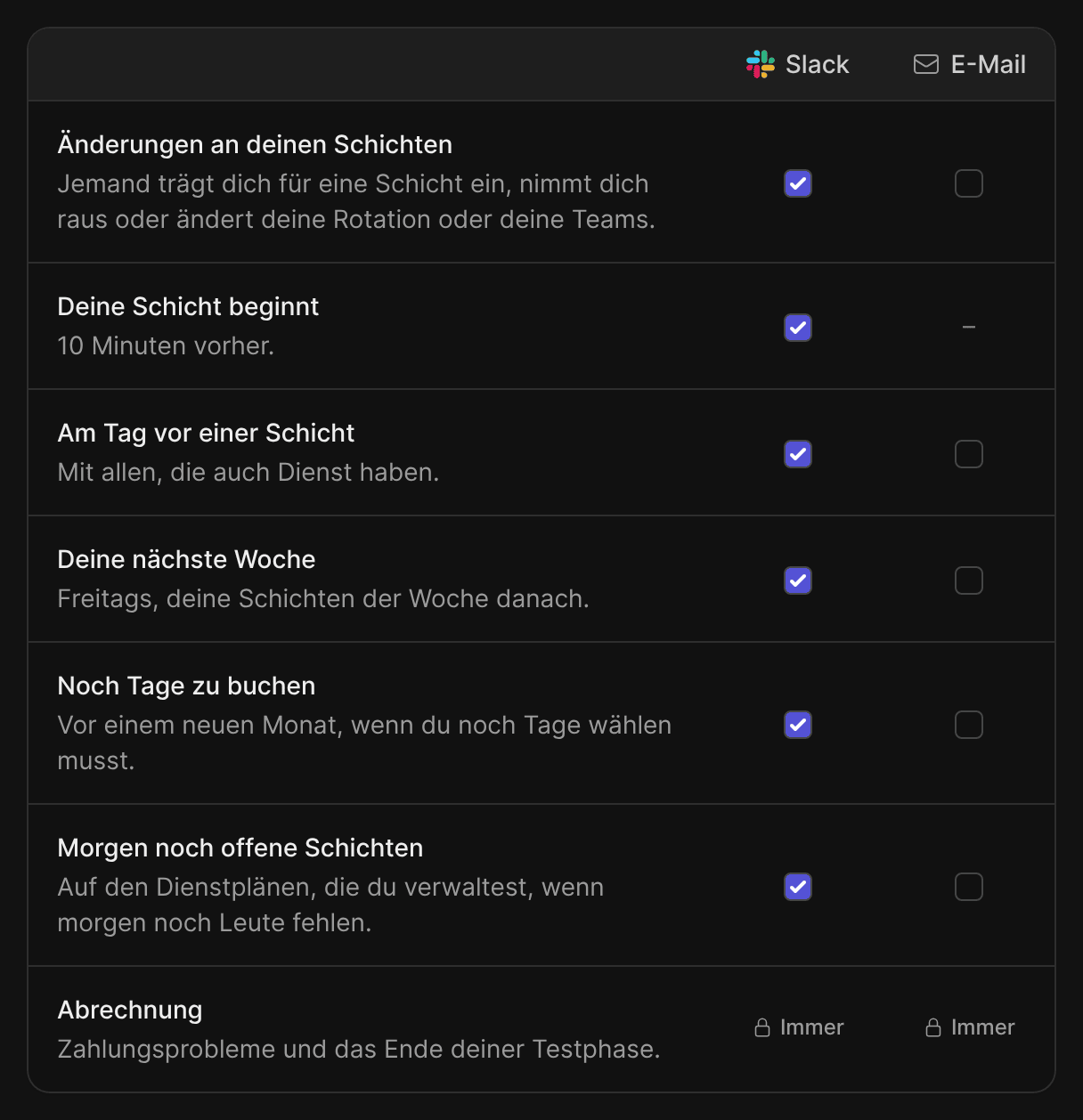
    Deine Einstellungen, Benachrichtigungen: eine Zeile pro Benachrichtigung, mit einer Spalte Slack und einer Spalte E-Mail zum Ankreuzen

    Öffne Deine Einstellungen > Benachrichtigungen im Menü unter deinem Bild. Jede Zeile ist eine Art von Benachrichtigung: Änderungen an deinen Schichten, die Nachricht 10 Minuten vor einer Schicht, der Tag davor, deine nächste Woche, noch zu buchende Tage und für Manager die morgen noch offenen Schichten.

    Praktisch, wenn du deine nächste Woche freitags im Postfach haben willst und alles andere in Slack.

    Solange du nichts änderst, ändert sich nichts. Wer in Slack ist, bekommt weiter seine Slack-Nachrichten, wer per E-Mail hinzugefügt wurde, seine E-Mails, und die Manager jedes Dienstplans entscheiden weiter, welche Benachrichtigungen er verschickt. E-Mails zur Abrechnung gehen immer raus.

    Jede E-Mail von TurnShift verlinkt jetzt auf diese Seite, neben dem Link zum Abbestellen.

  6. Den Kalender zum Ausdrucken als Bild kopieren

    Den Kalender zum Ausdrucken kannst du jetzt als Bild kopieren. Klick auf „Bild kopieren“ und füg es in Slack, eine E-Mail oder ein Dokument ein. Der Pfeil daneben speichert es als PNG, und der Pfeil neben PDF speichert das PDF, statt es in einem Tab zu öffnen.

    Am Computer kannst du die Vorschau auch auf den Schreibtisch ziehen: Sie landet als Datei mit dem Namen des Kalenders, etwa kalender-2027.png. Deine eigenen Termine sind mit drauf und verlassen deinen Browser weiterhin nicht.

  7. Kalender exportieren, und geteilte Pläne in Ihrer Sprache

    Der Kalender hat jetzt neben Teilen einen Button Exportieren. Alle in Ihrer Organisation können ihn nutzen:

    • Drucken oder als PDF speichern. Die Woche auf einer Seite im Querformat, bereit für die Wand im Pausenraum.
    • Woche als Bild speichern. Auf dem Handy öffnet sich das Teilen-Menü, so geht sie direkt in eine WhatsApp-Gruppe.
    • Woche als Bild kopieren. Dann fügen Sie sie in Slack, eine E-Mail oder eine Präsentation ein.

    Exportiert wird, was der Kalender zeigt: ein Dienstplan, die, die Ihr Filter behält, oder alle.

    Ein geteilter Dienstplan hat Exportieren auch, damit die Leute, mit denen Sie ihn geteilt haben, ihn drucken oder ein Bild ihrer Woche behalten können. Und er hat jetzt ein Sprachmenü: Er öffnet sich in der Sprache Ihrer Organisation, und alle können auf Englisch, Französisch, Deutsch oder Spanisch wechseln.

  8. Teilen Sie einen Dienstplan, mit Ihrem Team oder mit allen

    Der Kalender hat jetzt einen Teilen-Knopf. Er gibt Ihnen einen Link zum Dienstplan, den Sie gerade ansehen, oder zum ganzen Kalender, und Sie wählen, wer ihn öffnen kann, wie bei einem Google Doc.

    • Nur Personen in Ihrer Organisation. Der Link ist die Seite des Dienstplans. Wer noch nicht angemeldet ist, meldet sich an und landet direkt darauf.
    • Alle mit dem Link. Ohne Konto: ein Kunde, jemand, den Sie noch nicht eingeladen haben, ein Bildschirm im Büro. Man sieht den Dienstplan und wer im Dienst ist, und die Seite übernimmt jede Änderung von selbst.
    • Alle mit dem Link und dem Passwort. Genauso, hinter einem Passwort, das Sie festlegen.

    Wechseln Sie zwischen den beiden letzten, und der Link bleibt derselbe: Sie müssen ihn nicht neu verschicken. Wählen Sie wieder Ihre Organisation, und der öffentliche Link funktioniert innerhalb einer Minute nicht mehr.

    Manager und Admins teilen Dienstpläne. Ihr KI-Assistent und die API können das auch.

    Noch etwas, für jede Seite von TurnShift: Wer einen Link vor der Anmeldung öffnet, landet nach der Anmeldung jetzt wieder auf dieser Seite statt auf dem Dashboard.

  9. Mit Google registrieren und anmelden

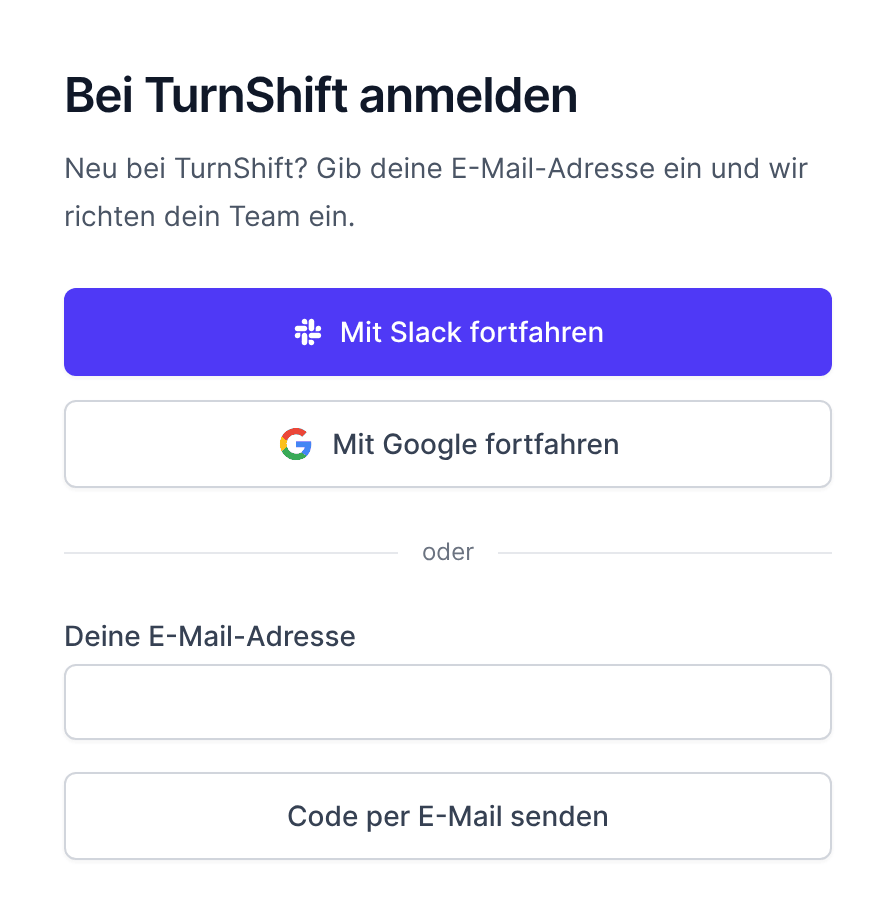
    Du kannst dich jetzt mit deinem Google-Konto bei TurnShift registrieren. Wähl es aus, gib deinem Team einen Namen, und du landest bei Neuer Dienstplan, dein Name ist schon eingetragen.

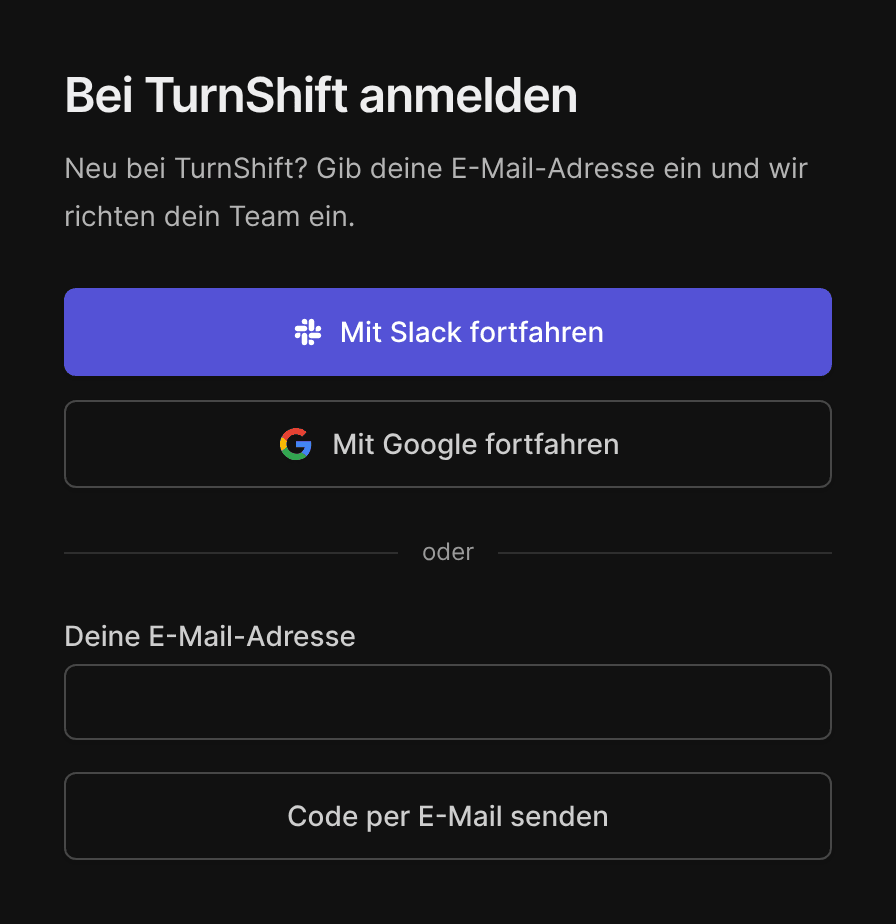
    Die Anmeldeseite: Mit Slack fortfahren, Mit Google fortfahren oder deine E-Mail und ein Code

    Dein ganzes Team kann es auch nutzen. Google meldet dich als dieselbe Person an wie deine E-Mail: Wer per E-Mail hinzugefügt wurde, meldet sich mit einem Klick statt mit einem Code an, und wer in zwei Teams ist, wechselt im Kontomenü zwischen ihnen.

    Beim nächsten Mal bietet die Anmeldeseite Google zuerst an, wenn du so gekommen bist.

    Du meldest dich schon anders an? Füge dein Google-Konto unter Deine Einstellungen > Anmeldung hinzu, im Kontomenü. Dort kannst du mehrere Google-Konten und Slack-Workspaces hinzufügen und die entfernen, die du nicht mehr nutzt.

  10. Registrieren und anmelden mit deiner E-Mail-Adresse

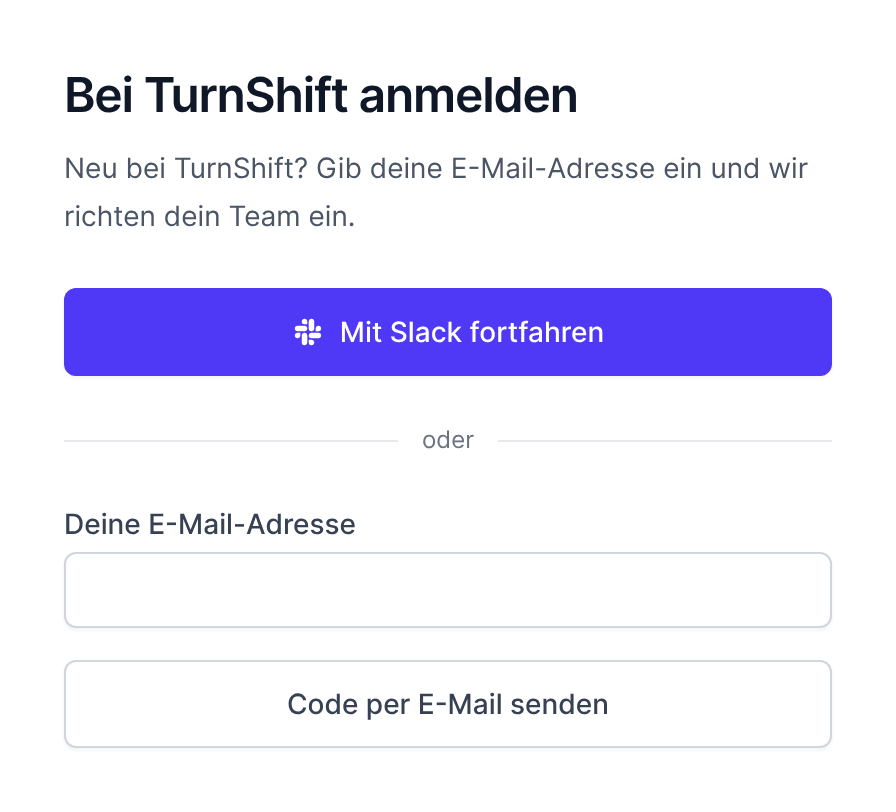
    Du kannst dich jetzt mit deiner E-Mail-Adresse bei TurnShift registrieren. Gib deinem Team einen Namen und du bist eine Minute später bei „Neuer Dienstplan“, mit denselben 14 Tagen kostenlosem Test und demselben Preis pro Person.

    Die Anmeldeseite: weiter mit Slack, oder deine E-Mail-Adresse und ein Code

    Füge deine Leute mit Namen und E-Mail-Adresse unter Einstellungen > Benutzer hinzu. Alle bekommen eine E-Mail zum Mitmachen, danach ihre Erinnerungen und Änderungen per E-Mail, und melden sich mit einem 6-stelligen Code an, den wir ihnen schicken.

    Auch Teams mit Slack können das nutzen. Trag Externe oder jemanden aus einer anderen Firma mit der E-Mail-Adresse in deine Dienstpläne ein.

    Slack ist jetzt ein Weg von mehreren, TurnShift zu nutzen. Verbinde es, wann du willst, unter Einstellungen > Slack: Alle aus deinem Workspace kommen ins Team, und wen du hinzugefügt hast, behält seine Schichten (wir ordnen sie über die E-Mail-Adresse zu).

    Dienstpläne posten in einen Slack-Channel, sobald Slack verbunden ist, und die Anmeldeseite schlägt die E-Mail-Adresse vom letzten Mal vor. Die API und dein KI-Assistent können Leute ebenfalls mit Namen und E-Mail-Adresse hinzufügen.

Frühere Versionen

2026

  1. Dein KI-Assistent findet Slack-Channels über ihren Namen
  2. Rotationsdienste dauern jetzt bis zu 8 Tage oder Wochen
  3. Kalender zum Ausdrucken jetzt auch als Halbjahreskalender
  4. Channel-Nachrichten nur, wenn die Besetzung wechselt
  5. Vergangene Dienste bleiben, wenn jemand das Team verlässt
  6. Dienstpläne duplizieren
  7. Tabs unten auf dem Handy
  8. Hinweis am Vortag, wenn eine Schicht noch offen ist
  9. Ein Hinweis, wenn jemand am selben Tag schon eingeteilt ist
  10. Kalender 2026, 2027 und 2028 zum Ausdrucken mit Feiertagen
  11. Arbeitstage zwischen zwei Daten zählen
  12. Bitte einen Admin, deine Rolle zu ändern
  13. Drei Gratis-Tools: Arbeitszeit, Rotation, Kalenderwochen
  14. Slack-Nachrichten in deiner Sprache
  15. Dein KI-Assistent legt jetzt Dienstpläne an
  16. Tastenkürzel jetzt direkt im Kalender
  17. Berichte über die Schichten und Stunden aller
  18. TurnShift spricht jetzt Französisch, Deutsch und Spanisch
  19. Ein kostenloser Teamkalender, ohne Anmeldung
  20. Einen Dienstplan auf einer Seite erstellen
  21. Rotationen und Teams über deinen KI-Assistenten und die API
  22. Automatische Rotationen sind da
  23. Verlängere deinen Test um 14 Tage
  24. Rechnungen stehen jetzt auf der Abrechnungsseite
  25. Neue Teammitglieder bekommen jetzt eine Slack-Nachricht
  26. Die Navigation bleibt jetzt auf jeder Seite an ihrem Platz
  27. Tastenkürzel auf der Dienstplanseite
  28. Abo kündigen oder Organisation löschen, ganz ohne uns
  29. Der neue Kalender, Dark Mode und dein KI-Assistent
  30. Rollen sind da
  31. API