Novedades

Nuevas funciones y correcciones de TurnShift.

  1. TurnShift ya funciona con Microsoft Teams, en beta

    TurnShift ya funciona con Microsoft Teams, en beta. Cada horario puede publicar en un canal de Teams cuando un turno empieza y termina, mencionando a quien está de turno, y cada persona recibe sus turnos en un chat con TurnShift.
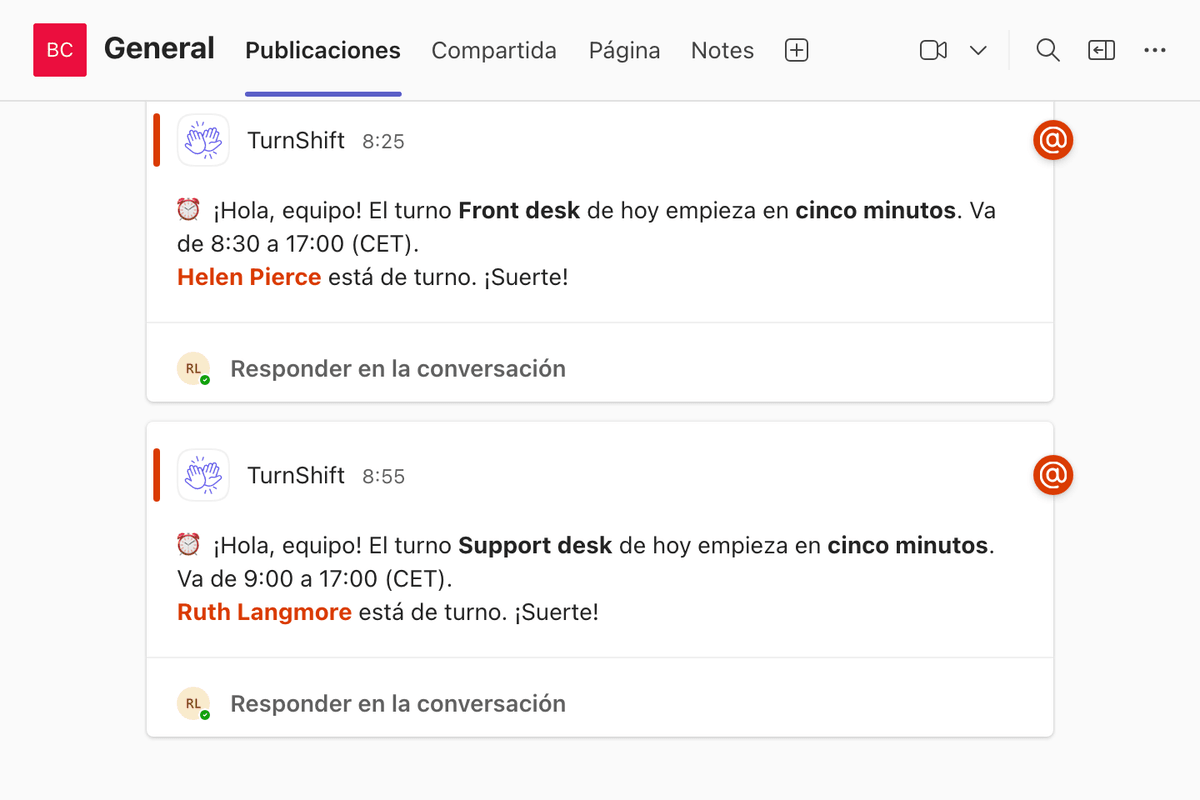
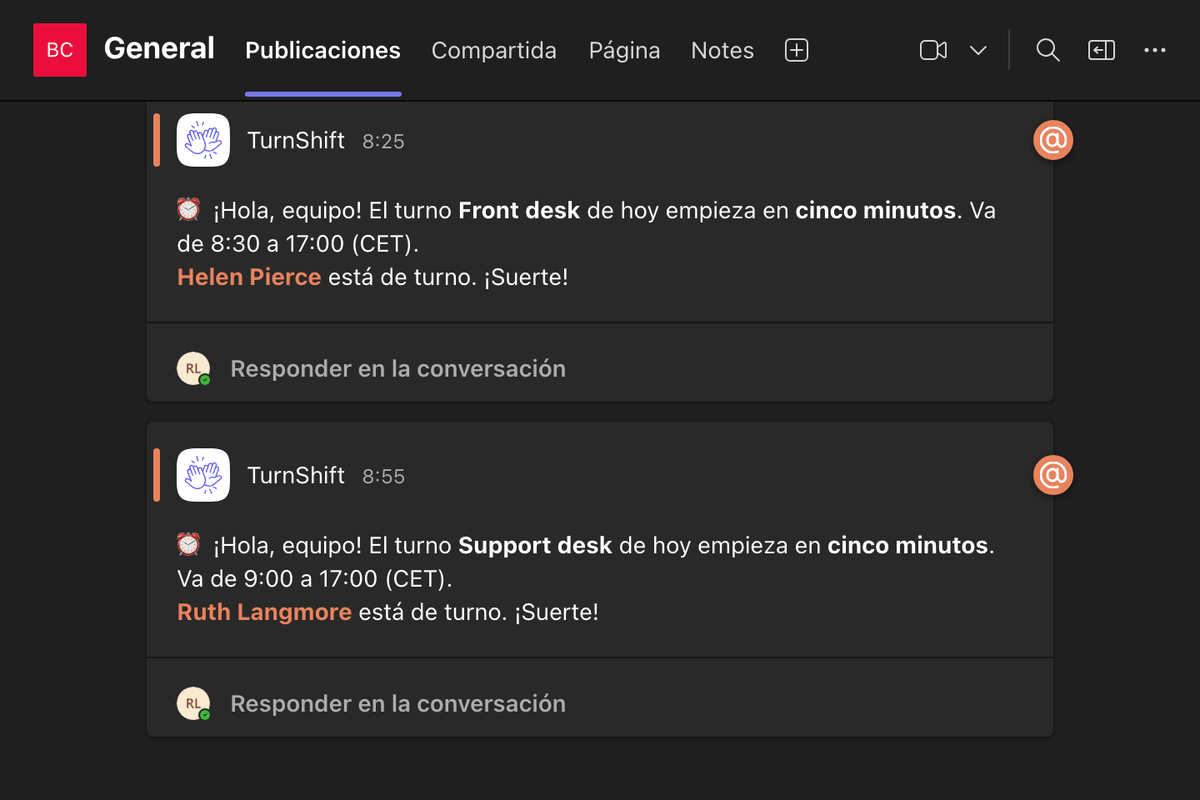
    Un canal de Microsoft Teams: la publicación de TurnShift para el turno Support desk de hoy, con una mención a Ruth Langmore

    Es una beta mientras Microsoft revisa TurnShift para la Store de Teams (unas semanas). Hasta entonces, el admin de Teams de tu empresa lo añade a mano: descarga la app y, en Teams, abre Aplicaciones > Administrar tus aplicaciones > Cargar una aplicación > Cargar una aplicación en el catálogo de aplicaciones de tu organización. Cuando TurnShift esté en la Store, enviaremos a los admins el único paso para pasarse. Tus horarios, tu gente y tus canales se quedan como están.

    Después, un admin abre Ajustes > Conexiones, hace clic en Conectar junto a Microsoft Teams, inicia sesión con su cuenta de Microsoft del trabajo y añade TurnShift a un equipo. Su gente y sus canales aparecen un minuto más tarde.

    Cada persona añade TurnShift para sí misma en Teams para recibir allí sus mensajes. Mientras tanto, llegan por correo.
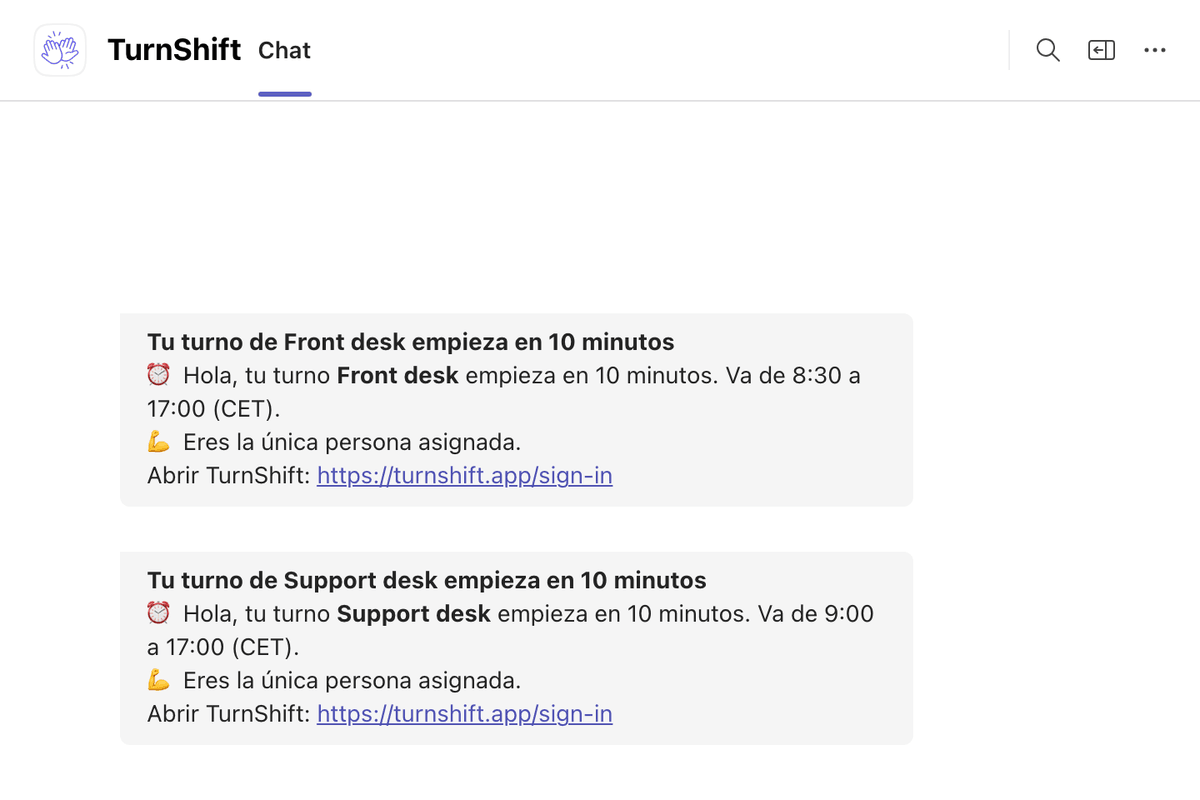
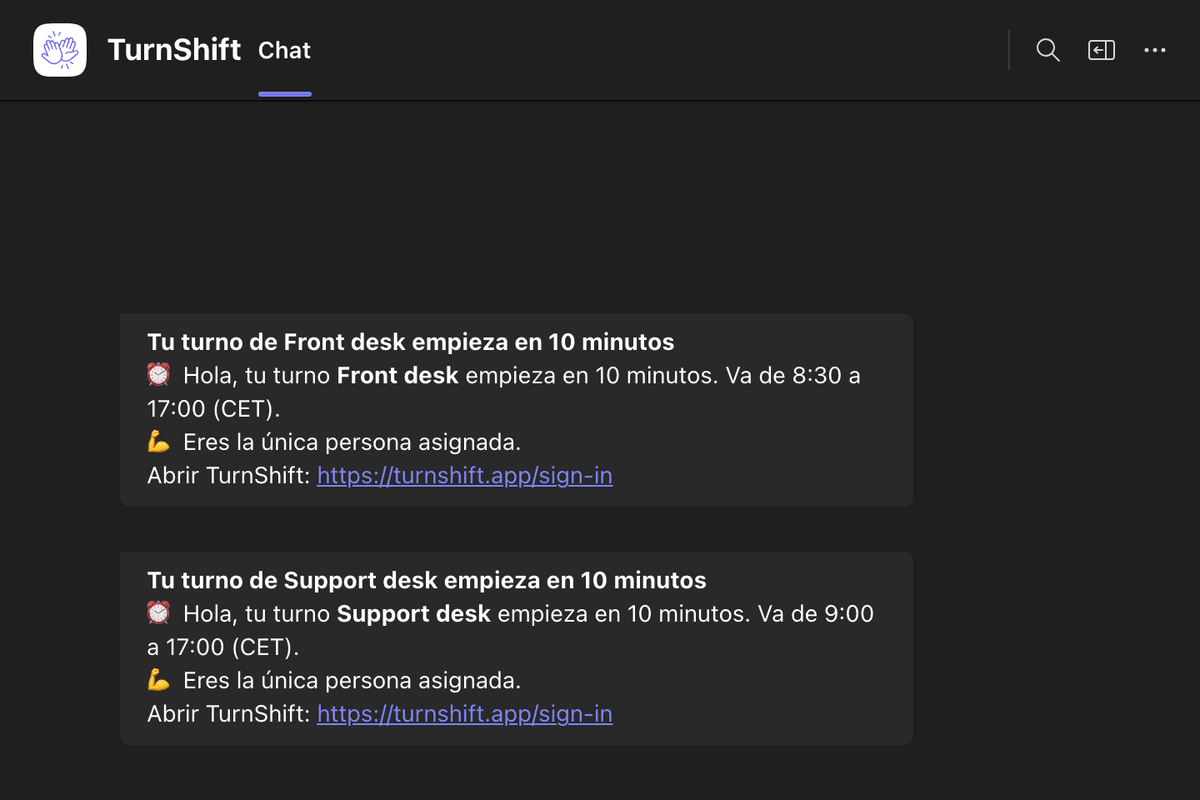
    El chat de una persona con TurnShift en Teams: su turno Support desk empieza en 10 minutos

    Una empresa con Slack y Teams puede quedarse con los dos, y también puedes iniciar sesión con Microsoft.
  2. Un solo mensaje para los horarios de un mismo canal de Slack

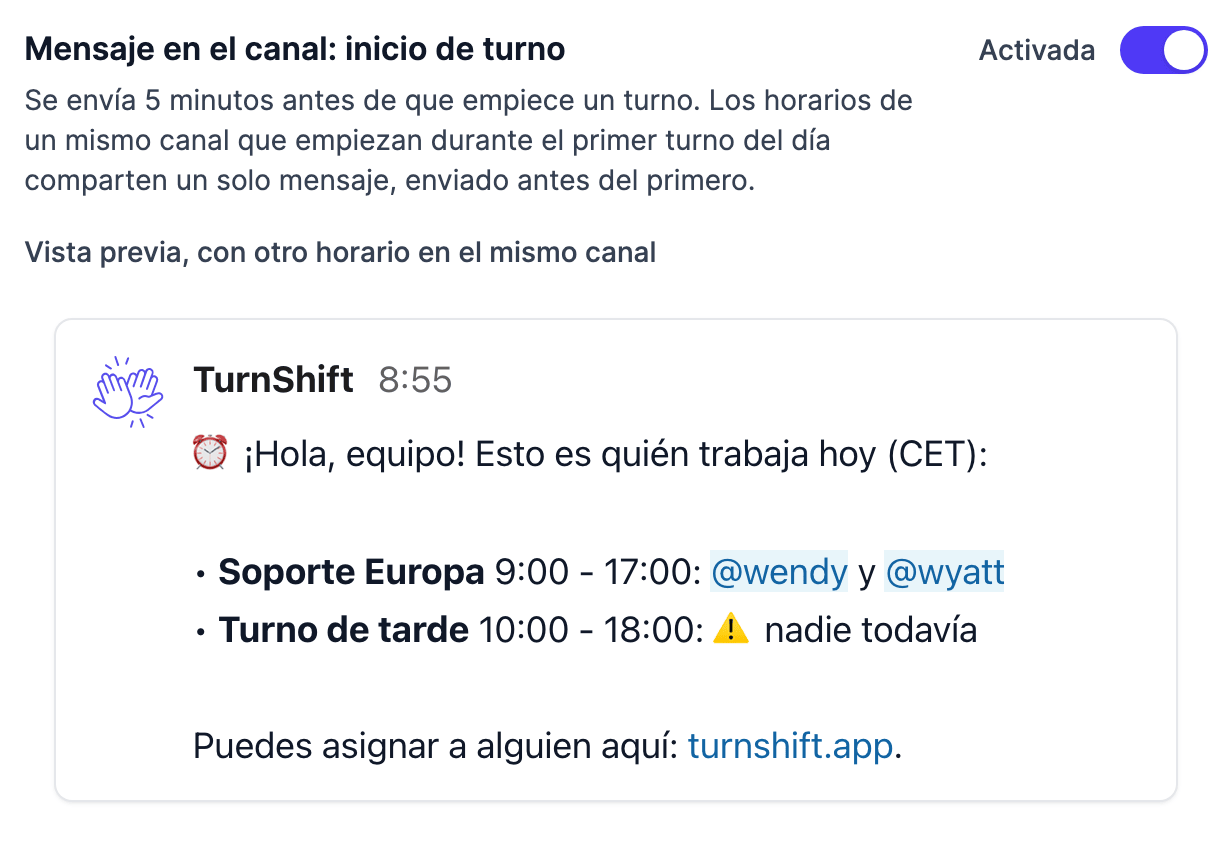
    Cinco horarios en un mismo canal de Slack eran cinco mensajes cada mañana. Ahora envían uno solo, juntos. Si tus turnos de las 7:00, 7:30 y 8:00 están en un mismo canal, ese canal recibe una sola lista de quién trabaja hoy, 5 minutos antes del primer turno. Los turnos que todavía no tienen a nadie llevan un aviso.

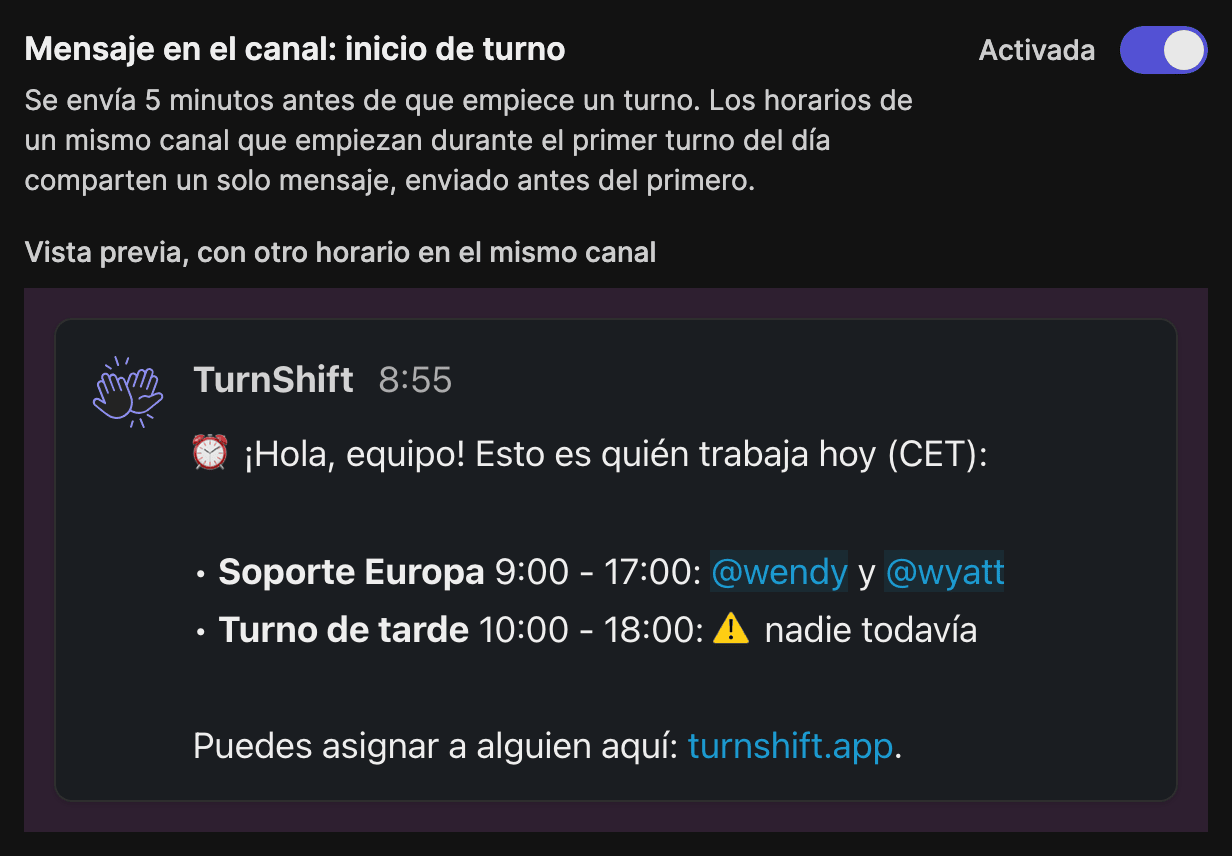
    El ajuste del mensaje de inicio de turno en las notificaciones de un horario, con la vista previa del mensaje único que comparten dos horarios

    Un horario entra en ese mensaje cuando empieza mientras el primer turno del día sigue en curso. Un turno de noche que empieza cuando ya terminó el día mantiene su propio mensaje, igual que un horario en otra zona horaria.

    • Los turnos de un mensaje compartido ya no publican nada al terminar: el mensaje de la mañana siguiente dice quién está de turno.
    • Slack cortaba el tema del canal a los 250 caracteres, a veces en medio de un nombre. Cuando tus horarios ya no caben, muestra quién trabaja hoy, solo con líneas enteras, y luego «+3 más».
    • Un canal con un solo horario funciona como antes.
  3. Activa varios horarios a la vez

    Ya puedes activar y desactivar horarios directamente desde la lista de horarios. Los equipos que crean un horario por cada hora de entrada, como uno a las 7:30, otro a las 8:00 y otro a las 9:00 para cada cuadrilla, tenían que abrir cada horario para activarlo.

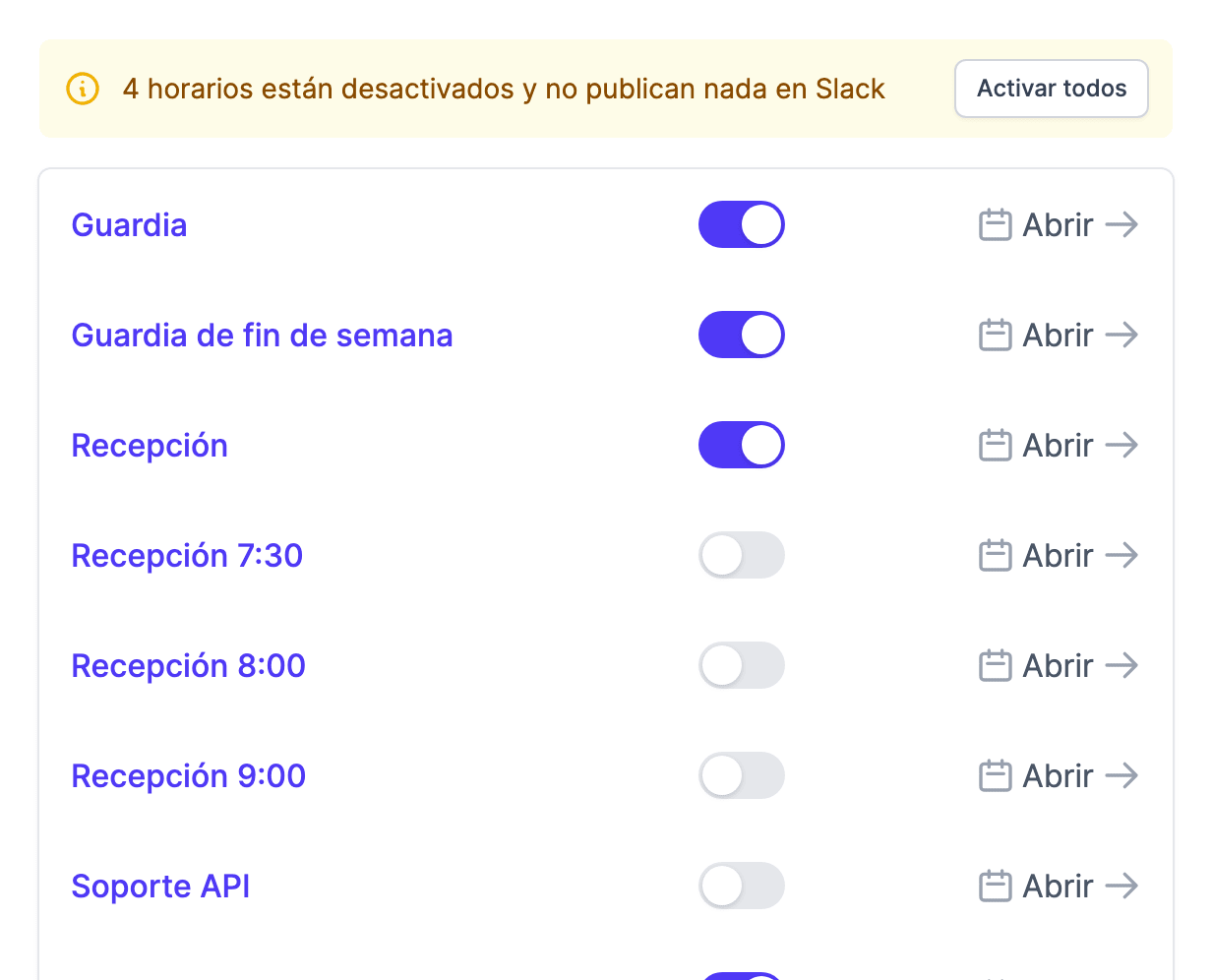
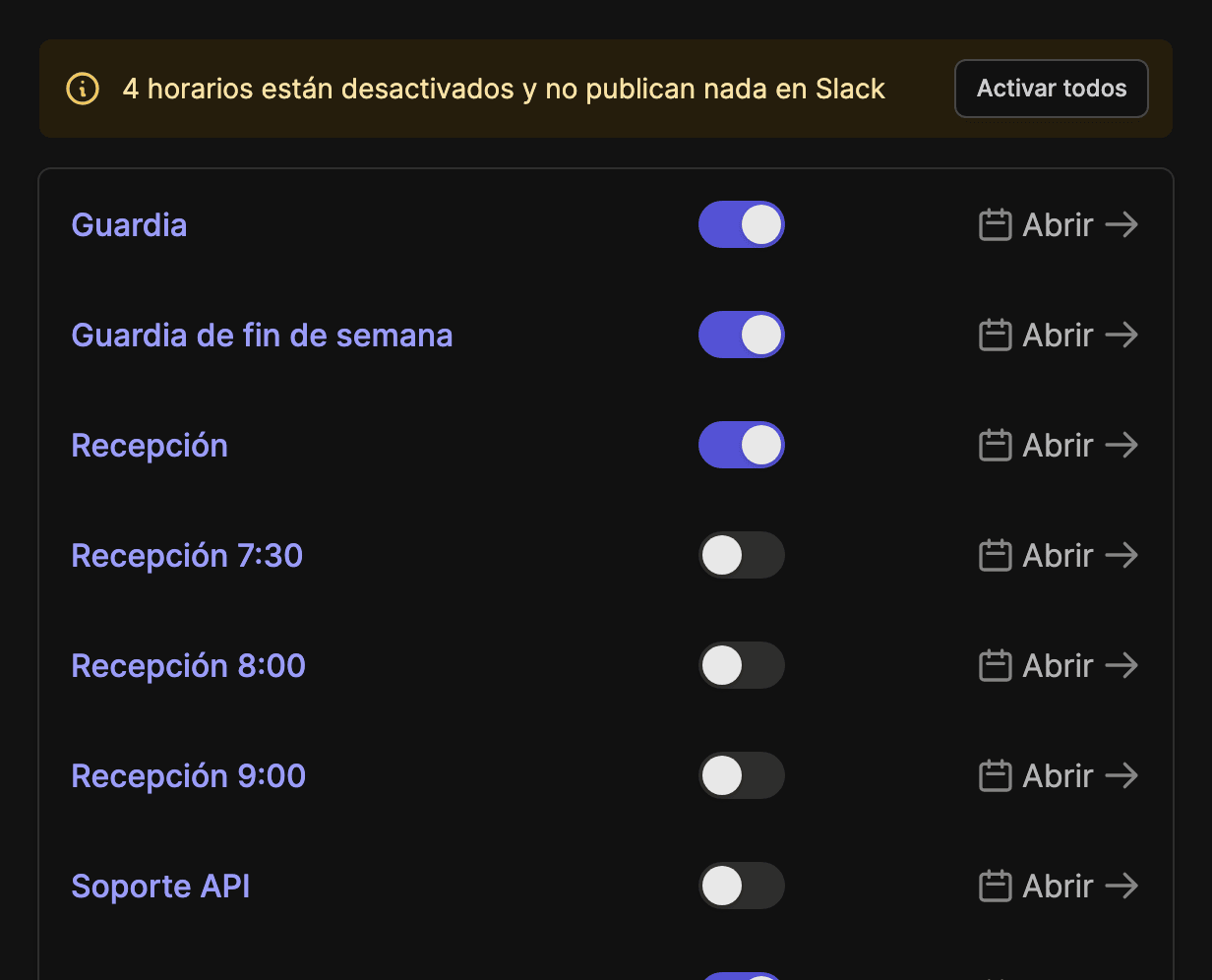
    La lista de horarios: un aviso indica que hay horarios desactivados, con el botón «Activar todos», y cada horario tiene su propio interruptor

    Cada horario tiene un interruptor junto a su nombre. Cuando dos o más de tus horarios están desactivados, un aviso encima de la lista lo indica, y «Activar todos» los activa con un clic. ¿Te equivocaste? Haz clic en «Deshacer» en el mensaje que aparece.

    Un horario desactivado conserva sus asignaciones y no publica nada en Slack, así que puedes preparar todos tus horarios y activarlos juntos cuando estén listos.

    Los managers y los admins también pueden hacerlo desde la API (POST /api/v1/shifts/active) y su asistente de IA (set_schedules_active).

  4. Añade una organización y cambia entre ellas

    Tu cuenta de TurnShift puede reunir ahora varias organizaciones, una por cada equipo que organizas, y cambias entre ellas desde el menú bajo tu foto.

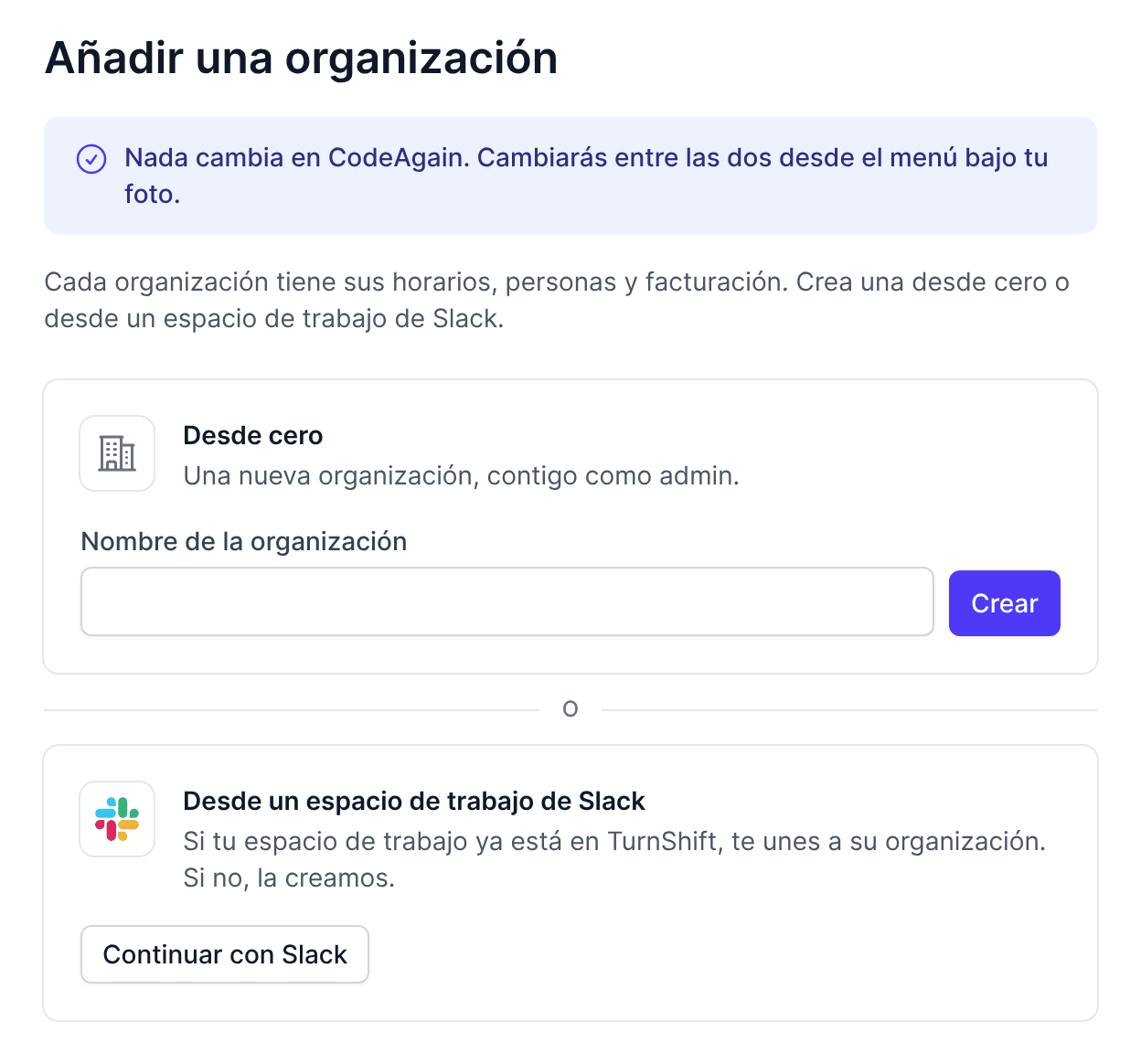
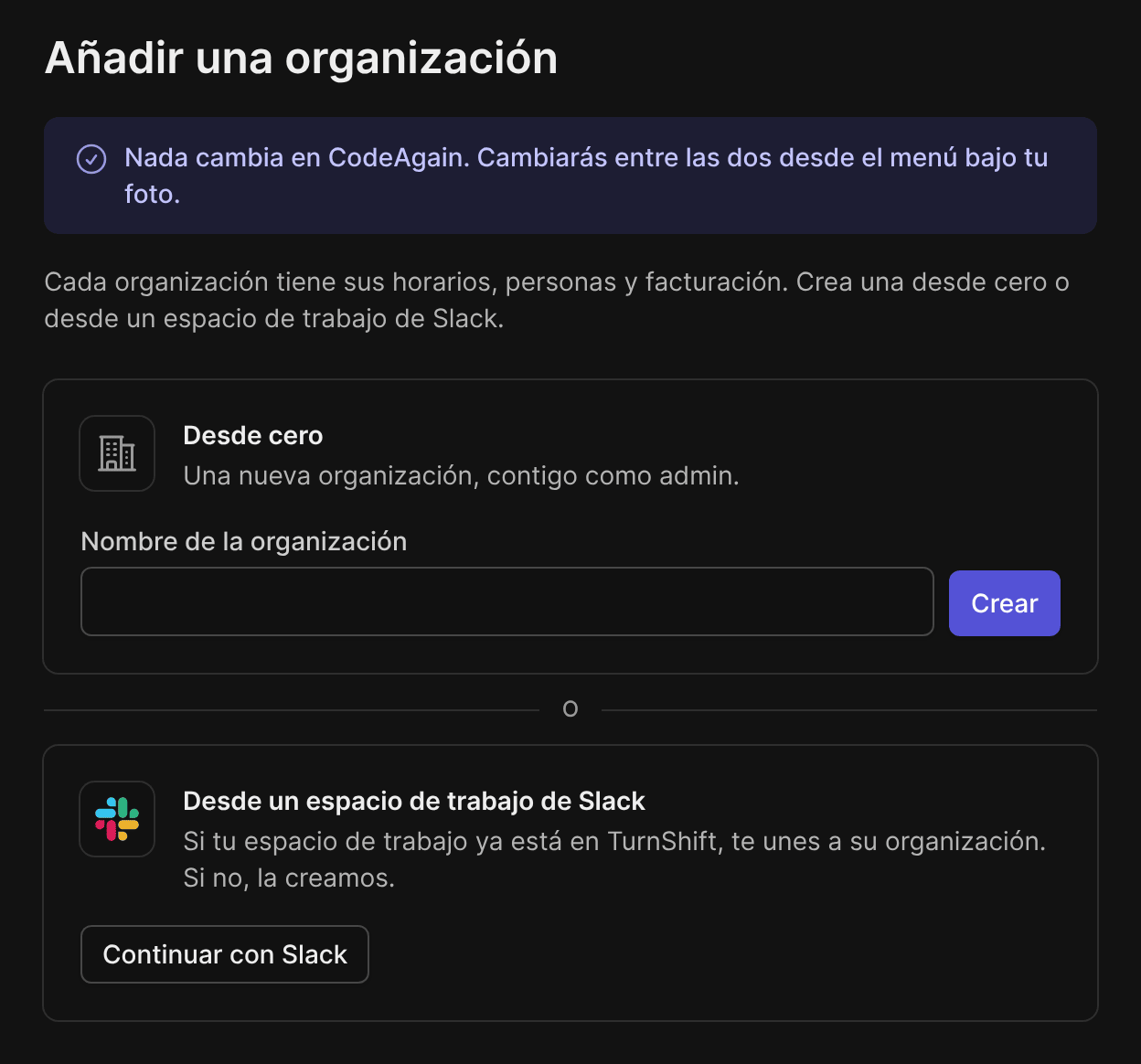
    Elige Añadir una organización en ese menú. Empieza desde cero, solo con un nombre, o desde un espacio de trabajo de Slack: si ya está en TurnShift, te unes a su organización. Nada cambia en la que estás.

    Añadir una organización: desde cero con un nombre, o desde un espacio de trabajo de Slack

    Cada organización conserva sus horarios, su gente y su facturación. Quien fue añadido por correo a un segundo equipo lo encuentra en el mismo menú, y al iniciar sesión vuelves a la última organización que usaste.

    También en Tus ajustes > Inicio de sesión:

    • Quita una forma de iniciar sesión que ya no usas, mientras quede otra. Aparece como Desactivado, con Volver a activar por si cambias de idea.
    • ¿Entraste con Slack? Pedimos una vez un código enviado a tu correo antes de añadir o quitar una, porque una cuenta de Slack puede llevar cualquier correo.
  5. Elige Slack o correo para cada notificación

    Cada notificación de TurnShift puede llegar ahora a Slack, a tu correo o a los dos. Tú eliges, una por una.

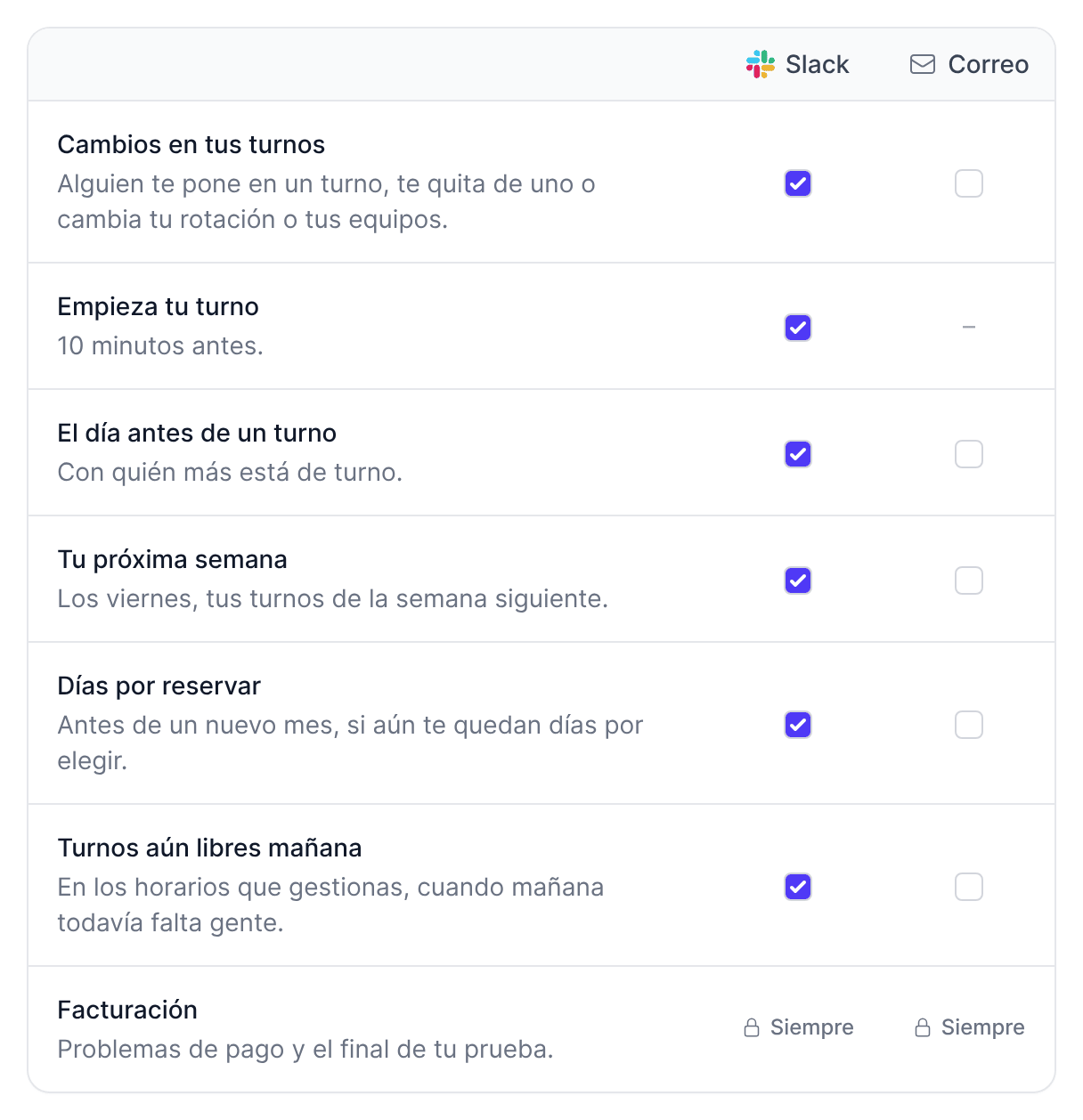
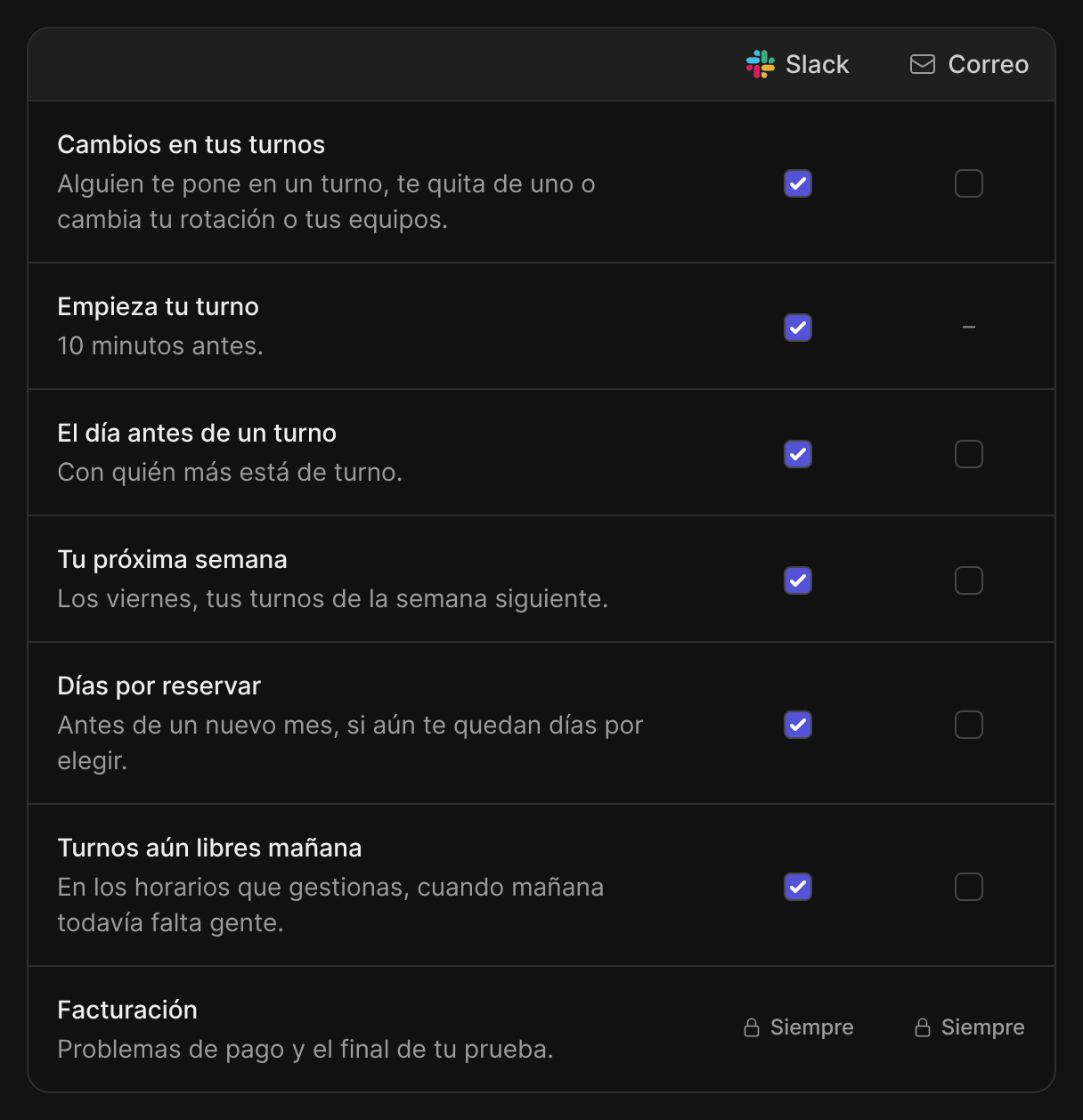
    Tus ajustes, Notificaciones: una fila por notificación, con una columna Slack y otra Correo para marcar

    Abre Tus ajustes > Notificaciones desde el menú bajo tu foto. Cada fila es un tipo de notificación: los cambios en tus turnos, el mensaje 10 minutos antes de un turno, el día antes, tu próxima semana, los días por reservar y, para los responsables, los turnos aún libres mañana.

    Útil si prefieres recibir tu próxima semana en el correo el viernes y todo lo demás en Slack.

    Nada cambia hasta que tú lo cambies. Quien está en Slack sigue recibiendo sus mensajes de Slack, quien añadiste por correo sigue recibiendo sus correos, y los responsables de cada horario siguen eligiendo qué notificaciones envía. Los correos de facturación siempre se envían.

    Cada correo de TurnShift enlaza ahora con esta página, junto al enlace para darse de baja.

  6. Copia el calendario para imprimir como imagen

    El calendario para imprimir ahora se copia como imagen. Pulsa «Copiar imagen» y pégala en Slack, un correo o un documento. La flecha de al lado la guarda en PNG, y la que está junto a PDF guarda el PDF en vez de abrirlo en una pestaña.

    En el ordenador también puedes arrastrar la vista previa al escritorio: llega como un archivo con el nombre del calendario, por ejemplo calendario-2027.png. Tus fechas van incluidas y siguen sin salir de tu navegador.

  7. Exporta el calendario, y lee uno compartido en tu idioma

    El calendario tiene un botón Exportar, junto a Compartir. Cualquiera de tu organización puede usarlo:

    • Imprimir o guardar como PDF. La semana en una página horizontal, lista para la pared de la sala de descanso.
    • Guardar la semana como imagen. En el móvil se abre el menú de compartir, así va directa a un grupo de WhatsApp.
    • Copiar la semana como imagen. Luego pégala en Slack, un correo o una presentación.

    Exporta lo que muestra el calendario: un horario, los que deja tu filtro, o todos.

    Un horario compartido también tiene Exportar, para que las personas con quienes lo compartiste puedan imprimirlo o guardar una imagen de su semana. Y ahora tiene un menú de idioma: se abre en el idioma de tu organización, y cualquiera puede cambiarlo a inglés, francés, alemán o español.

  8. Comparte un horario, con tu equipo o con cualquiera

    El calendario ya tiene un botón Compartir. Te da un enlace al horario que estás viendo, o a todo el calendario, y eliges quién puede abrirlo, como en un Google Doc.

    • Solo personas de tu organización. El enlace es la página del horario. Quien aún no ha iniciado sesión la inicia y llega directo a él.
    • Cualquiera con el enlace. Sin cuenta: un cliente, alguien a quien aún no has invitado, una pantalla en la oficina. Ven el horario y quién está de turno, y la página se actualiza sola con cada cambio.
    • Cualquiera con el enlace y la contraseña. Lo mismo, detrás de una contraseña que eliges.

    Cambia entre estas dos últimas y el enlace sigue siendo el mismo: no hace falta volver a enviarlo. Vuelve a tu organización y el enlace público deja de funcionar en un minuto.

    Los responsables y los admins comparten horarios. Tu asistente de IA y la API también pueden hacerlo.

    Una cosa más, para todas las páginas de TurnShift: un enlace abierto antes de iniciar sesión ahora te lleva de vuelta a esa página al entrar, en lugar del panel.

  9. Regístrate e inicia sesión con Google

    Ya puedes registrarte en TurnShift con tu cuenta de Google. Elígela, ponle nombre a tu equipo y estarás en Nuevo horario con tu nombre ya escrito.

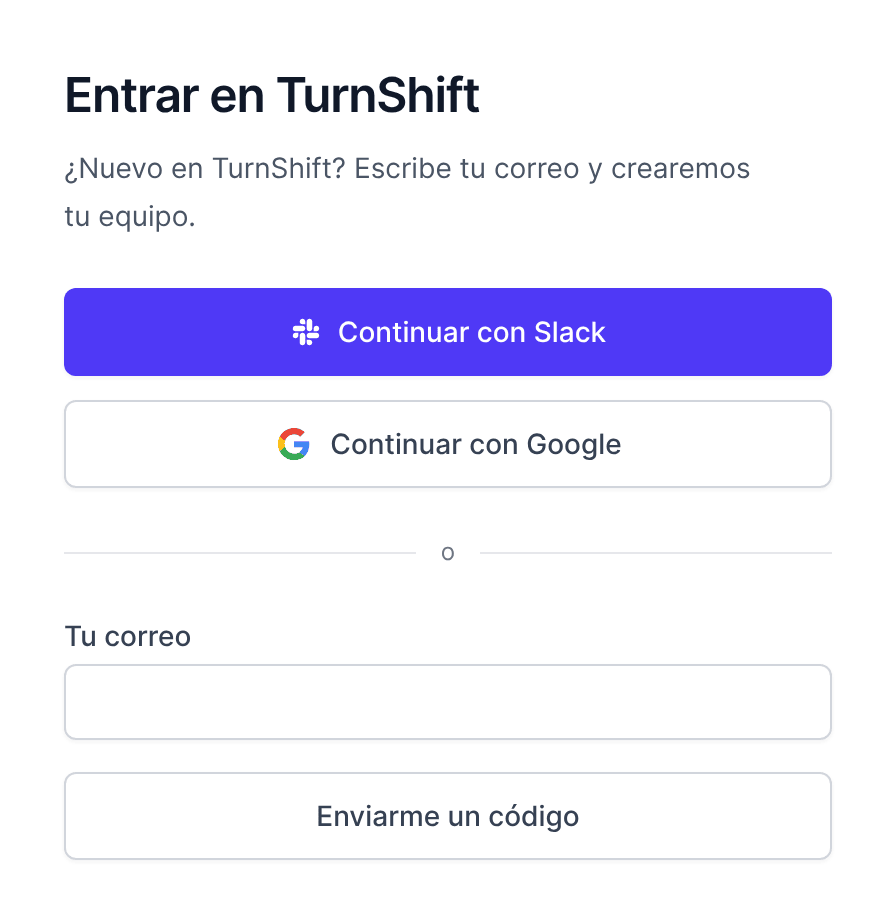
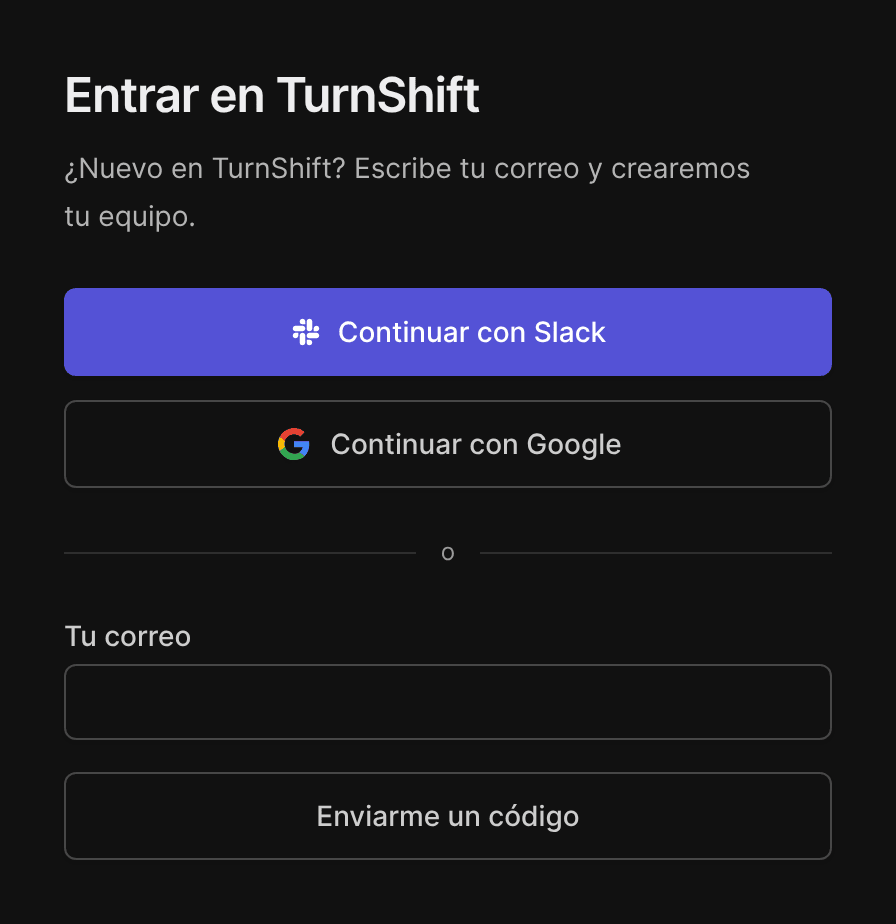
    La página de inicio de sesión: continuar con Slack, continuar con Google o tu correo y un código

    Todo tu equipo puede usarlo también. Google te conecta como la misma persona que tu correo: quienes añadiste por correo entran con un clic en vez de un código, y quien está en dos equipos cambia de uno a otro desde el menú de la cuenta.

    La próxima vez, la página de inicio de sesión te ofrece Google primero si entraste así.

    ¿Ya entras de otra forma? Añade tu cuenta de Google en Tus ajustes > Inicio de sesión, desde el menú de la cuenta. Ahí puedes añadir varias cuentas de Google y espacios de trabajo de Slack, y quitar los que ya no usas.

  10. Regístrate y entra con tu correo

    Ya puedes registrarte en TurnShift con tu correo. Ponle nombre a tu equipo y un minuto después estás en Nuevo horario, con la misma prueba gratuita de 14 días y el mismo precio por persona.

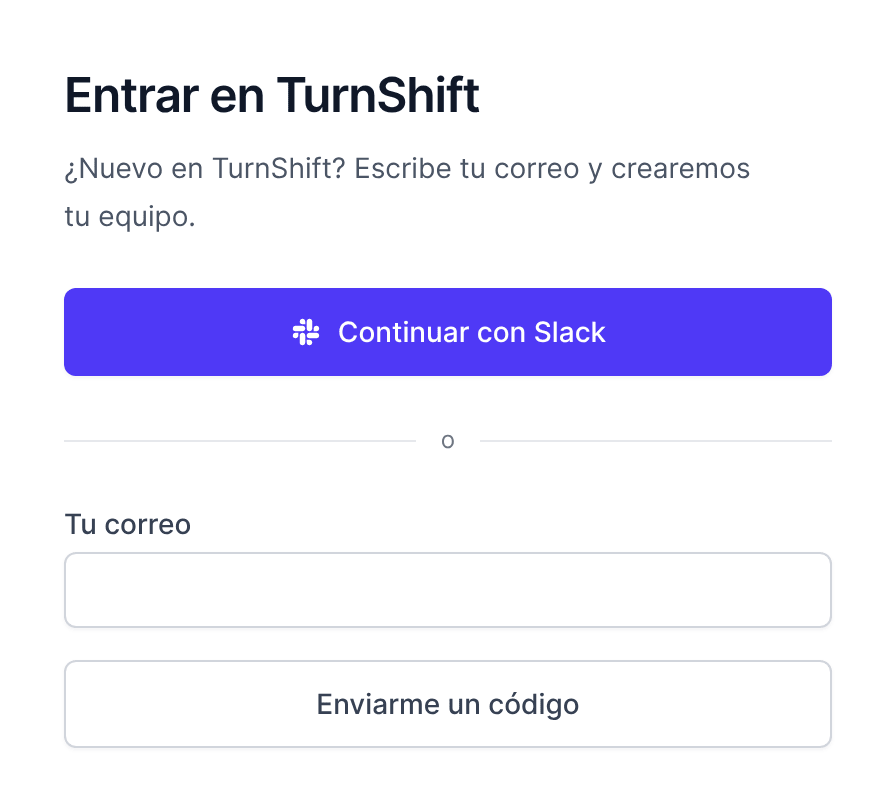
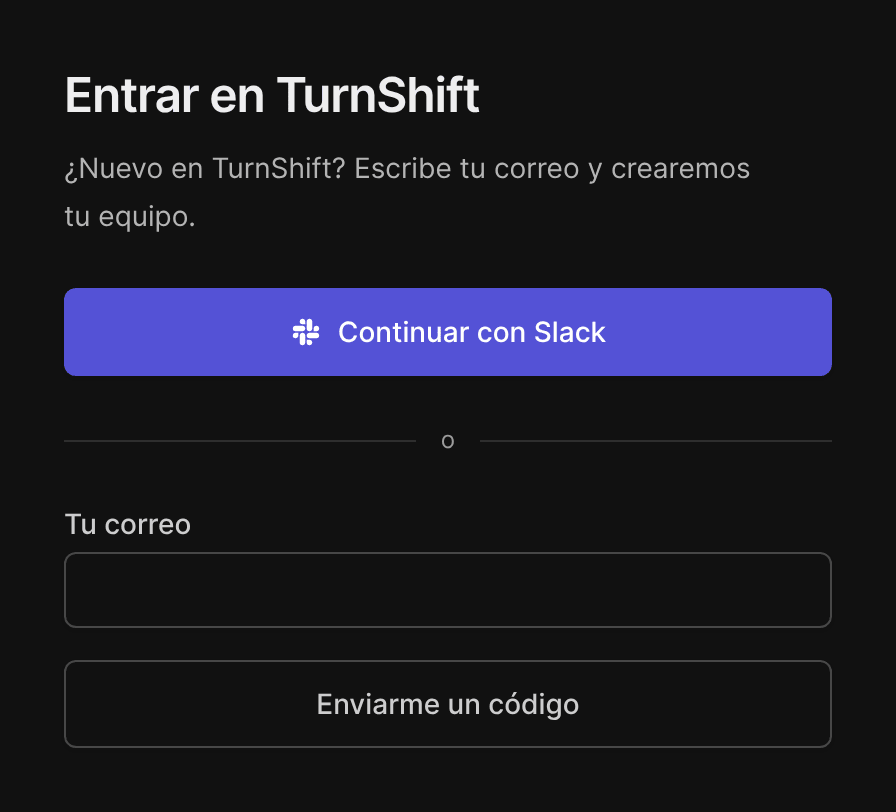
    La página para entrar: continuar con Slack, o tu correo y un código

    Añade a tu gente con su nombre y su correo en Ajustes > Usuarios. Cada persona recibe un correo para unirse, luego sus recordatorios y cambios por correo, y entra con un código de 6 cifras que le enviamos.

    Los equipos con Slack también pueden usarlo. Pon a un colaborador externo, o a alguien de otra empresa, en tus horarios con su correo.

    Slack pasa a ser una forma más de usar TurnShift. Conéctalo cuando quieras desde Ajustes > Slack: todo tu espacio de trabajo se une a tu equipo, y las personas que añadiste conservan sus turnos (las encontramos por su correo).

    Los horarios publican en un canal de Slack en cuanto conectas Slack, y la página para entrar te propone el correo que usaste la última vez. La API y tu asistente de IA también pueden añadir personas con su nombre y su correo.

Versiones anteriores

2026

  1. Tu asistente de IA encuentra el canal de Slack por nombre
  2. Los turnos de una rotación duran hasta 8 días o semanas
  3. Calendario para imprimir con 6 meses por página
  4. Mensajes en el canal solo cuando cambian las personas
  5. Quien sale de un equipo conserva sus turnos pasados
  6. Duplica un horario
  7. Pestañas en la parte de abajo del móvil
  8. Un aviso la víspera de un turno sin cubrir
  9. Un aviso cuando alguien ya está en otro horario ese día
  10. Calendarios 2026, 2027 y 2028 para imprimir, con festivos
  11. Calcula los días hábiles entre dos fechas
  12. Pide a un admin que cambie tu rol
  13. Tres herramientas gratis: horas, turnos y números de semana
  14. Los mensajes de Slack, en tu idioma
  15. Tu asistente de IA ya puede crear horarios
  16. Los atajos de teclado ya se abren desde el calendario
  17. Informes de los turnos y las horas de cada persona
  18. TurnShift ya habla francés, alemán y español
  19. Un calendario de equipo gratis, sin registrarte
  20. Crea un turno en una sola página
  21. Turnos rotativos y equipos desde tu asistente de IA y la API
  22. Ya puedes usar turnos rotativos automáticos
  23. Amplía tu prueba 14 días
  24. Las facturas ya están en la página de facturación
  25. Quien entra en un equipo ahora recibe un mensaje en Slack
  26. La navegación de la app ya no se mueve de una página a otra
  27. Atajos de teclado en la página del turno
  28. Cancela tu suscripción o elimina tu organización tú mismo
  29. El nuevo calendario, el modo oscuro y tu asistente de IA
  30. Llegan los roles
  31. API