TurnShift en Microsoft Teams: horarios de turnos y avisos
TurnShift es una app de horarios de turnos que funciona en Microsoft Teams. Añádela a un equipo y cada horario publica en un canal de Teams cuando un turno empieza y termina, mencionando a quien está de turno.
Las personas de ese equipo entran en tu organización de TurnShift e inician sesión con su cuenta de Microsoft. Quien añade TurnShift para sí mismo recibe sus turnos en un chat con él, los demás por correo.
Prueba gratuita de 14 días. Sin tarjeta de crédito.
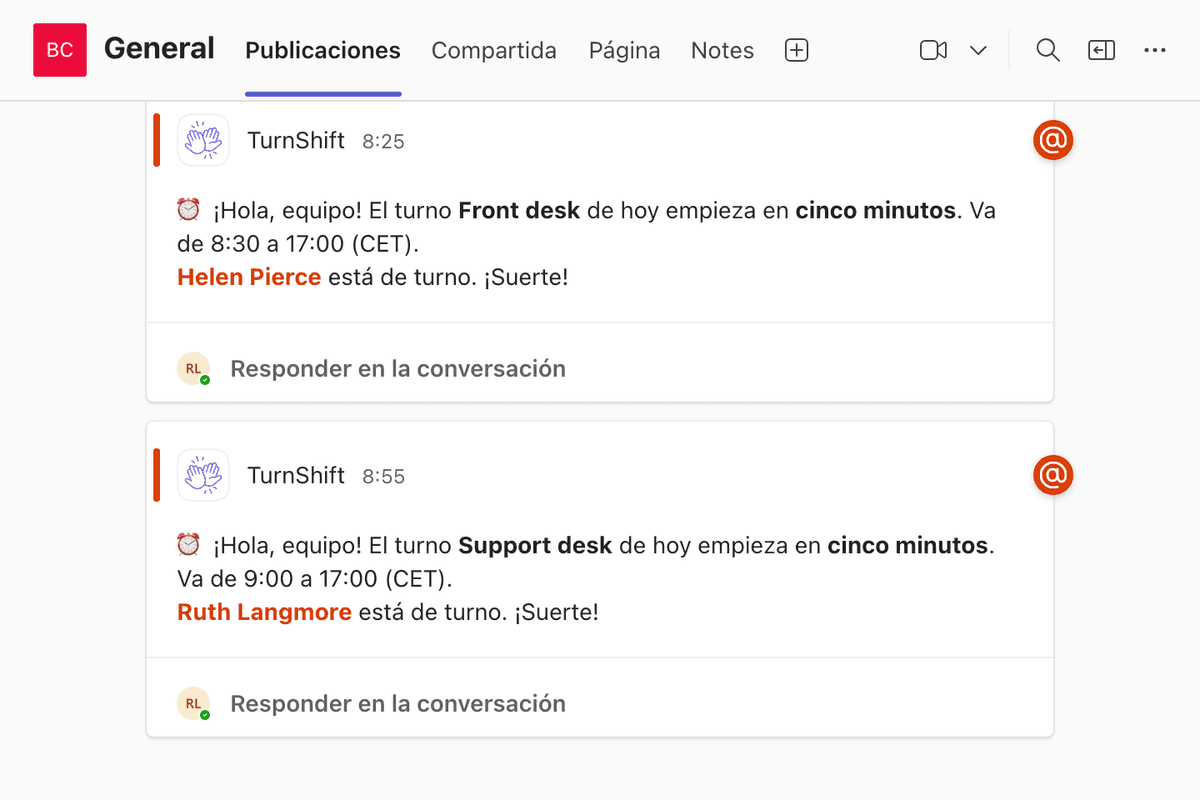
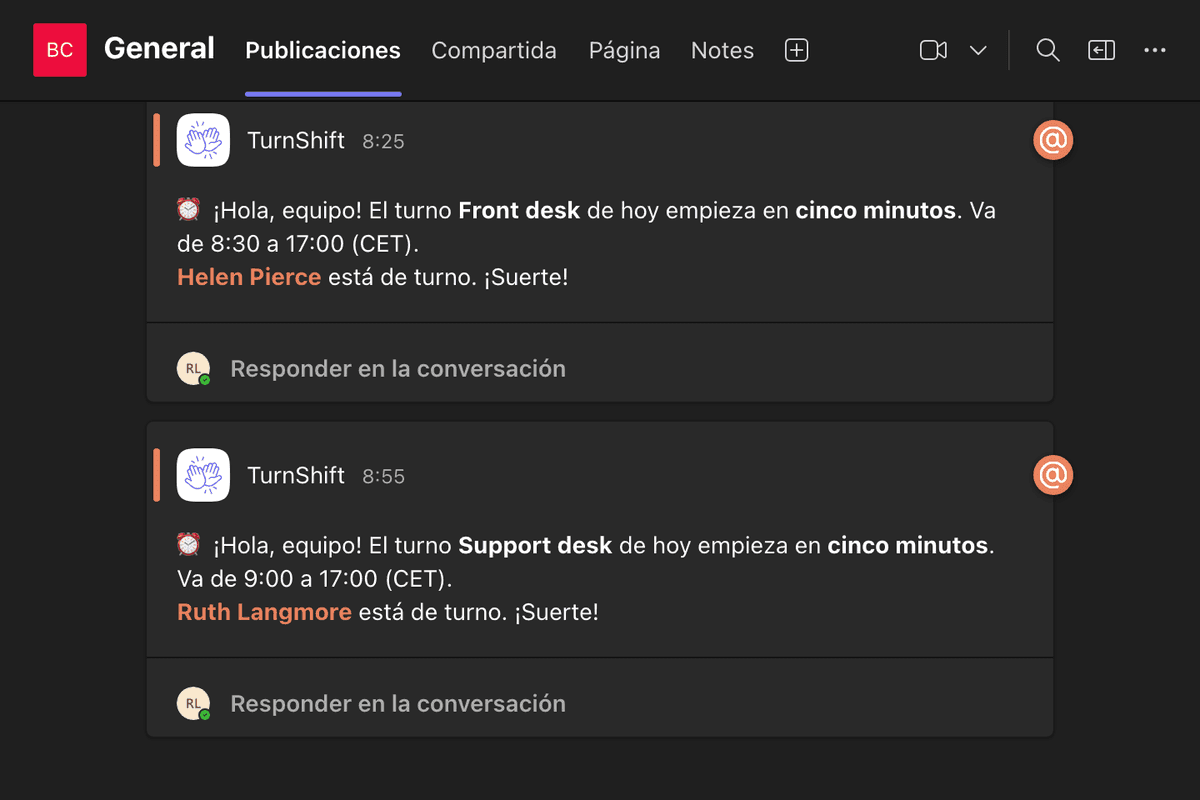
Los turnos de cada uno en un chat con TurnShift
Cada persona que añade TurnShift para sí misma en Teams recibe sus mensajes en un chat con él: un turno nuevo, un aviso 10 minutos antes de empezar, el día antes, su semana siguiente. Sin ese chat, llegan por correo, y cada uno elige adónde va cada mensaje en Tus ajustes > Notificaciones.
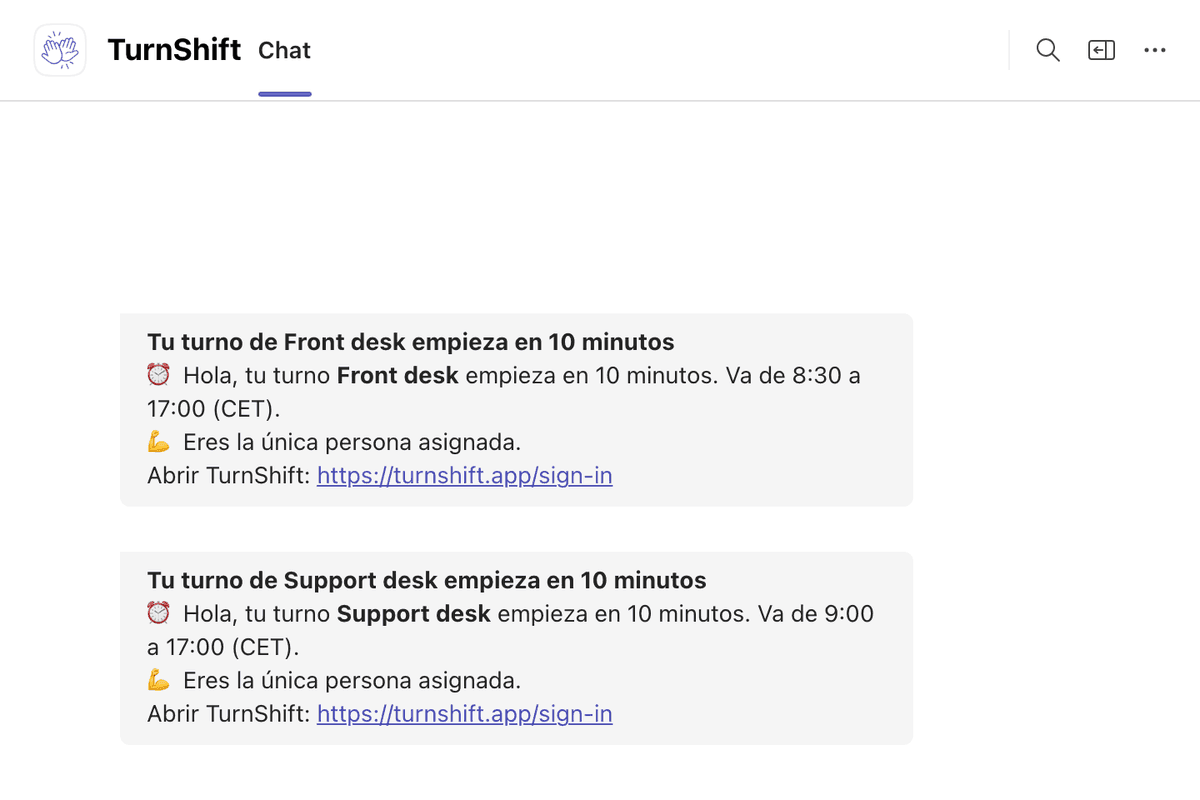
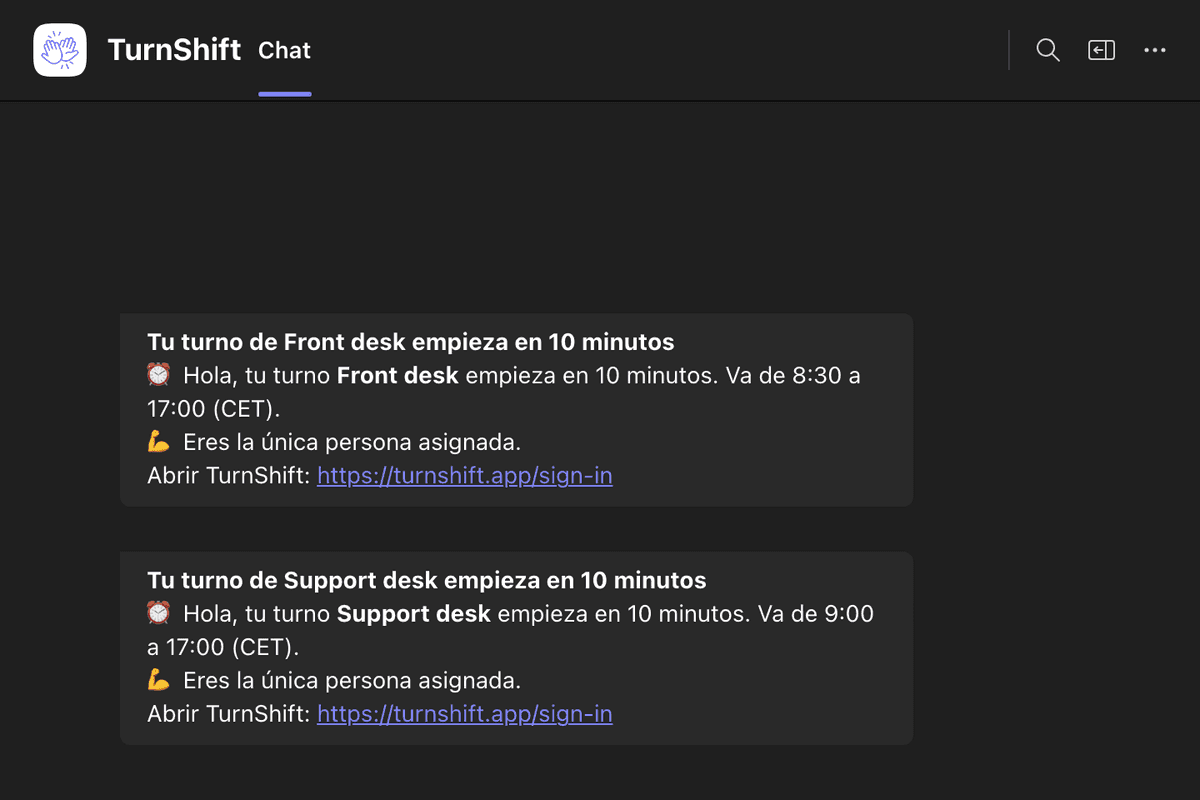
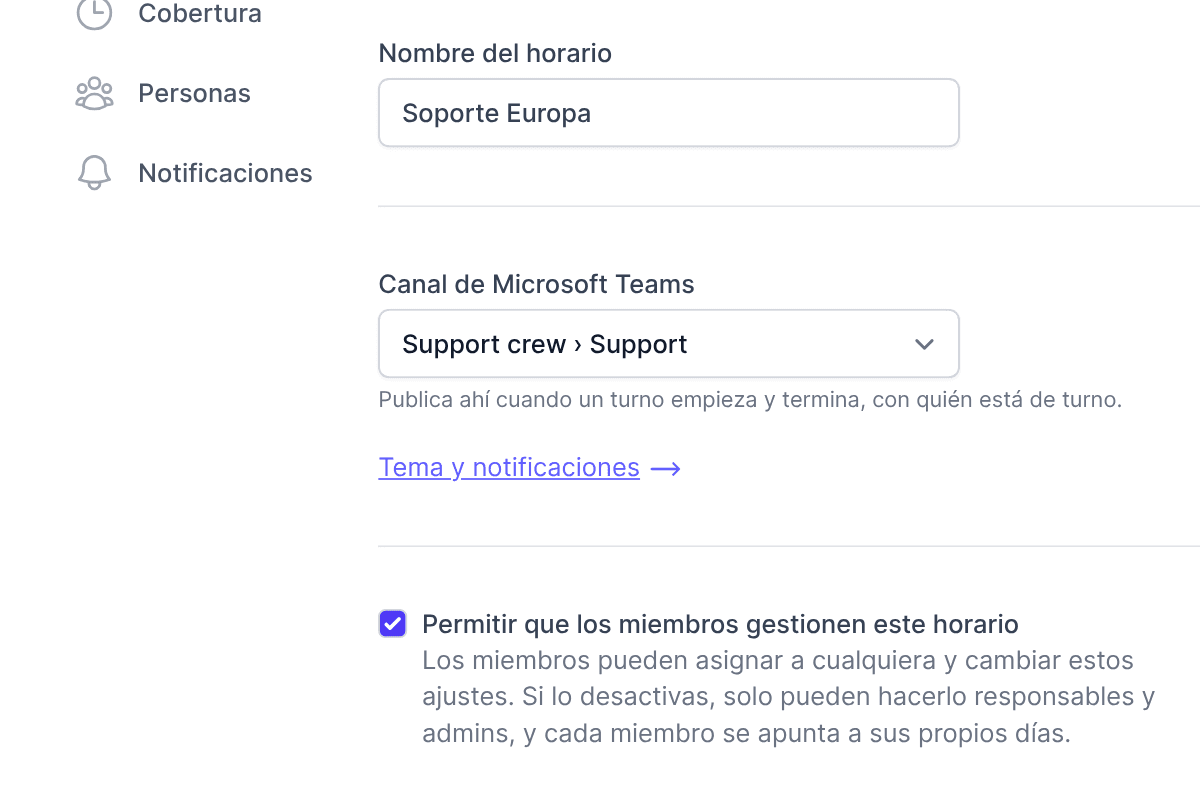
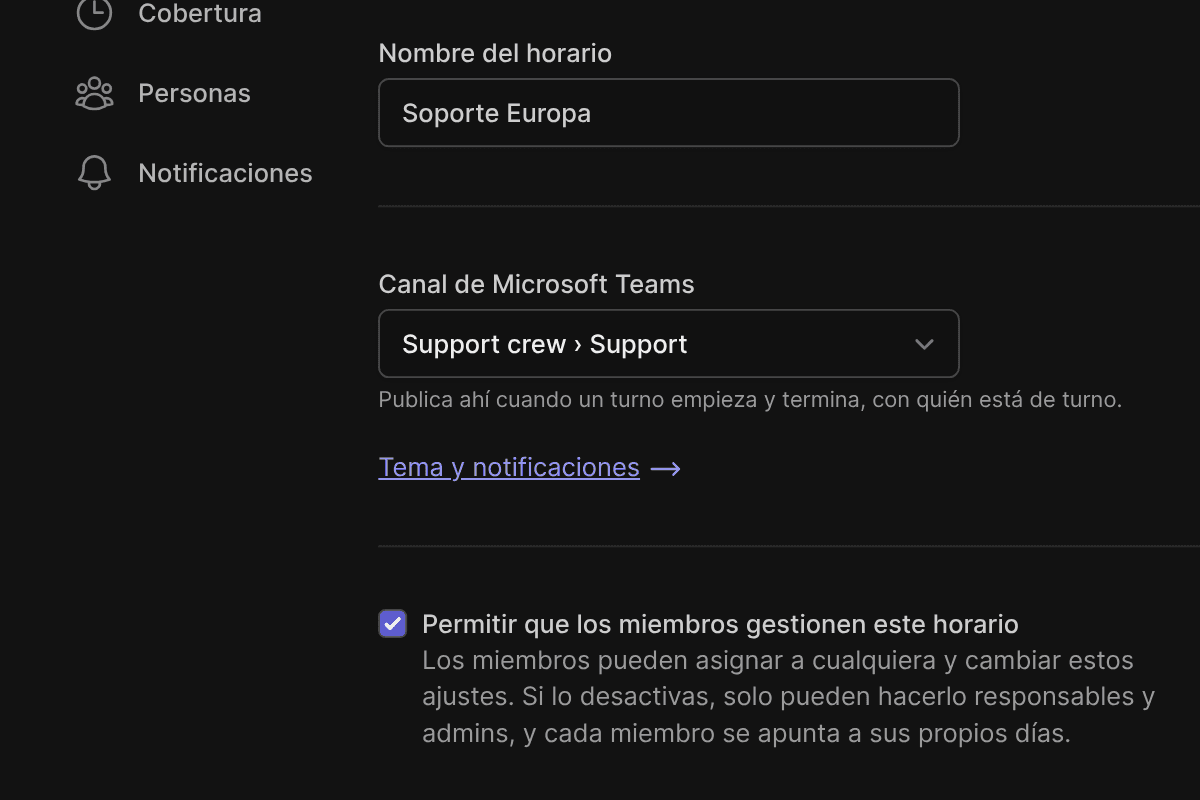
Un canal de Teams para cada horario
En los ajustes de un horario, elige uno de los canales de los equipos donde está TurnShift. Una empresa con Slack y Teams puede quedarse con los dos: un horario puede publicar en un canal de Slack y en uno de Teams.
Añade TurnShift a tu Teams
TurnShift llega pronto a la Store de Teams. Mientras tanto, el admin de Teams de tu empresa lo añade en un par de minutos.
Descargar TurnShift para TeamsSi eres admin de Teams
- Descarga la app de arriba y deja el archivo zip tal cual.
- En Teams, abre Aplicaciones y luego Administrar tus aplicaciones, abajo.
- Haz clic en Cargar una aplicación, luego en Cargar una aplicación en el catálogo de aplicaciones de tu organización, y elige el zip.
- Abre TurnShift en Creadas para tu organización, haz clic en Agregar y añádelo a un equipo.
- Inicia sesión en TurnShift con Microsoft: las personas y los canales de tu equipo ya están ahí.
Si no eres admin
Envía esta página al admin de Teams de tu empresa. O, en Teams, abre Aplicaciones, Administrar tus aplicaciones, Cargar una aplicación y luego Enviar una aplicación a tu organización: elige el zip y tu admin lo aprueba.
Preguntas frecuentes
Más funciones de TurnShift
- Turnos rotativosTu equipo se turna, un día o una semana cada uno, hasta que lo detengas.
- Calendario de equipoTodos los horarios y quién está en cada uno, por día, semana o mes.
- Planificación de turnosCada persona se apunta a sus días, o tú asignas un mes entero con solo arrastrar.
- SlackAvisos de turno, recordatorios y tu equipo, en Slack.
- InformesLos turnos y las horas de cada persona, listos para la nómina.
- Asistentes de IA y APIUn servidor MCP para asistentes de IA y una API REST.
Prueba TurnShift con tu equipo
Se instala en Slack en un minuto y toda la gente de tu espacio de trabajo ya está dentro. Ver precios.
Prueba gratuita de 14 días. Sin tarjeta de crédito.