Turnos rotativos y guardias en Slack
TurnShift organiza tus guardias o tus turnos rotativos de soporte en Slack. Todo el equipo se turna, un día, una semana o dos semanas cada uno, en el orden que fijes arrastrando. TurnShift asigna cada turno hasta que detengas la rotación, y avisa a cada persona en Slack antes de que empiece su turno.
Lo configuras una vez en los ajustes de un turno, y puedes seguir asignando a alguien a mano cualquier día.
Prueba gratuita de 14 días. Sin tarjeta de crédito.
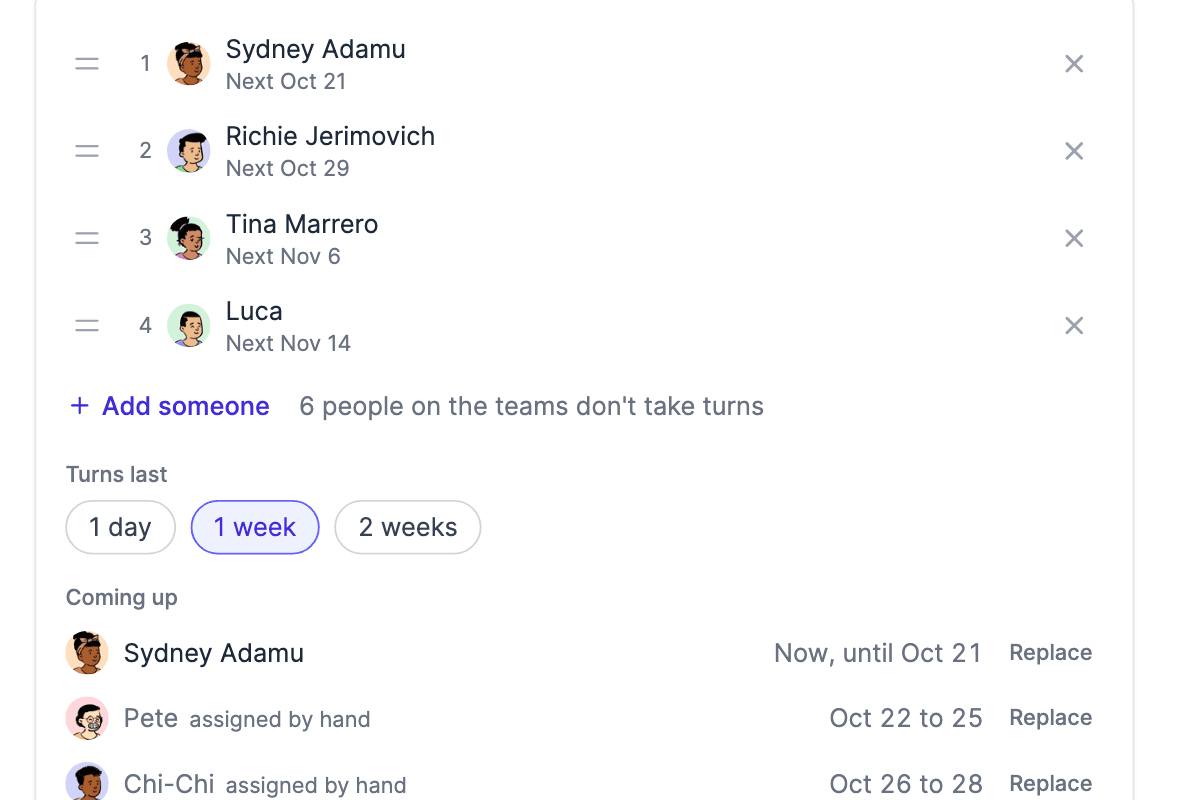
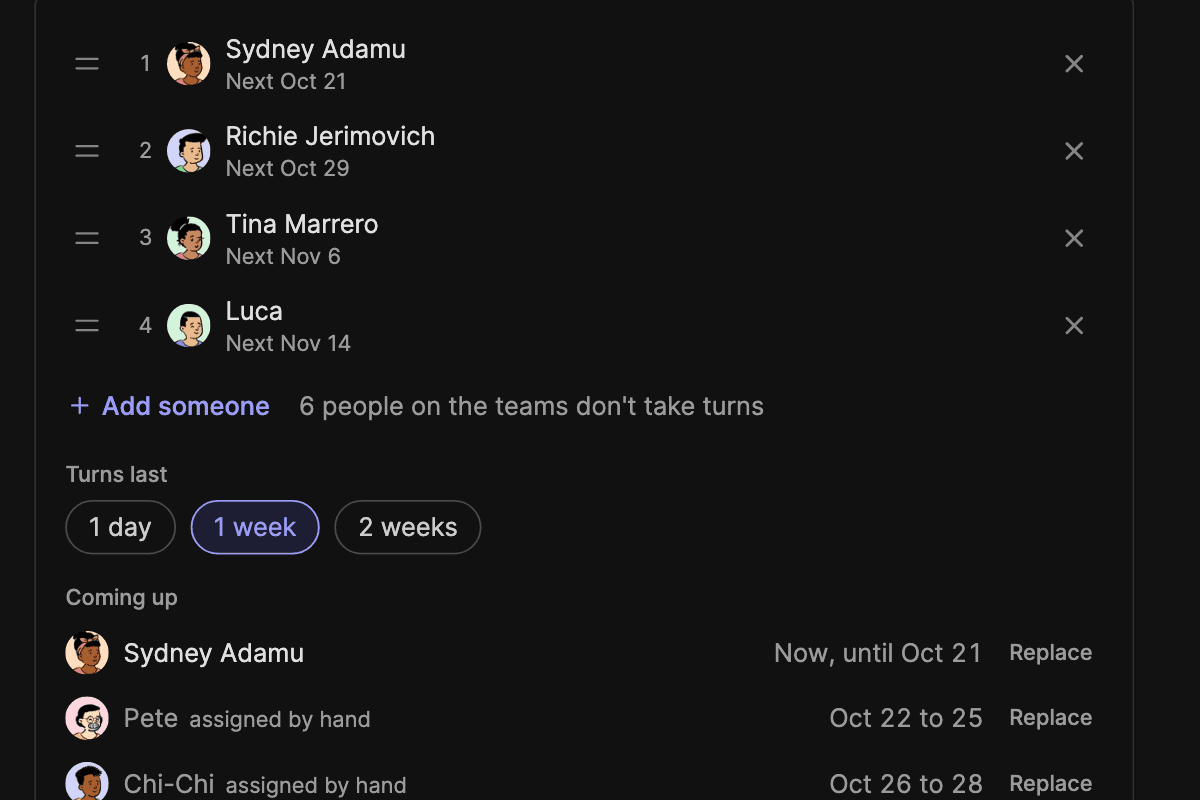
Configúralo una vez, cambia lo que haga falta
Abre los ajustes de un turno > Personas, elige Asignación automática y arrastra a tu equipo para ordenarlo. ¿Alguien no puede en su semana? Pulsa Reemplazar junto a ese turno y elige quién lo cubre. El resto de la rotación sigue igual.
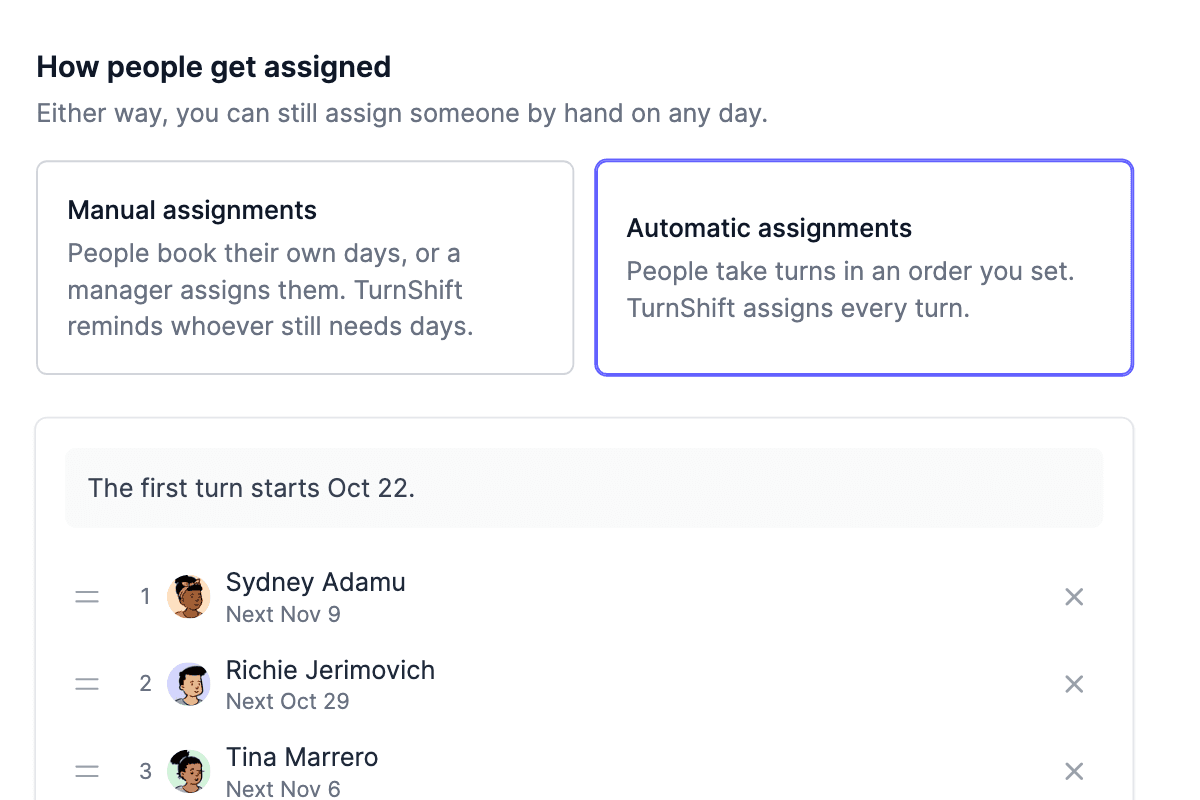
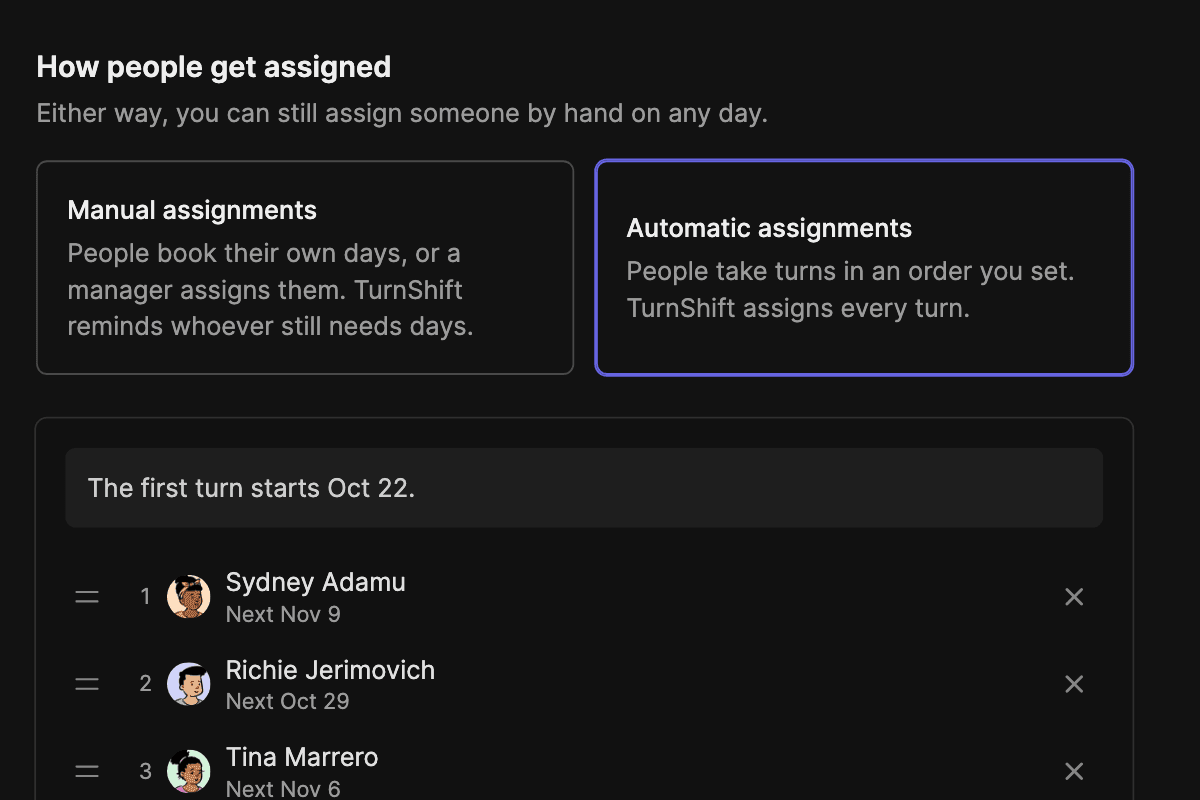
Mira quién está de guardia ahora y quién va después
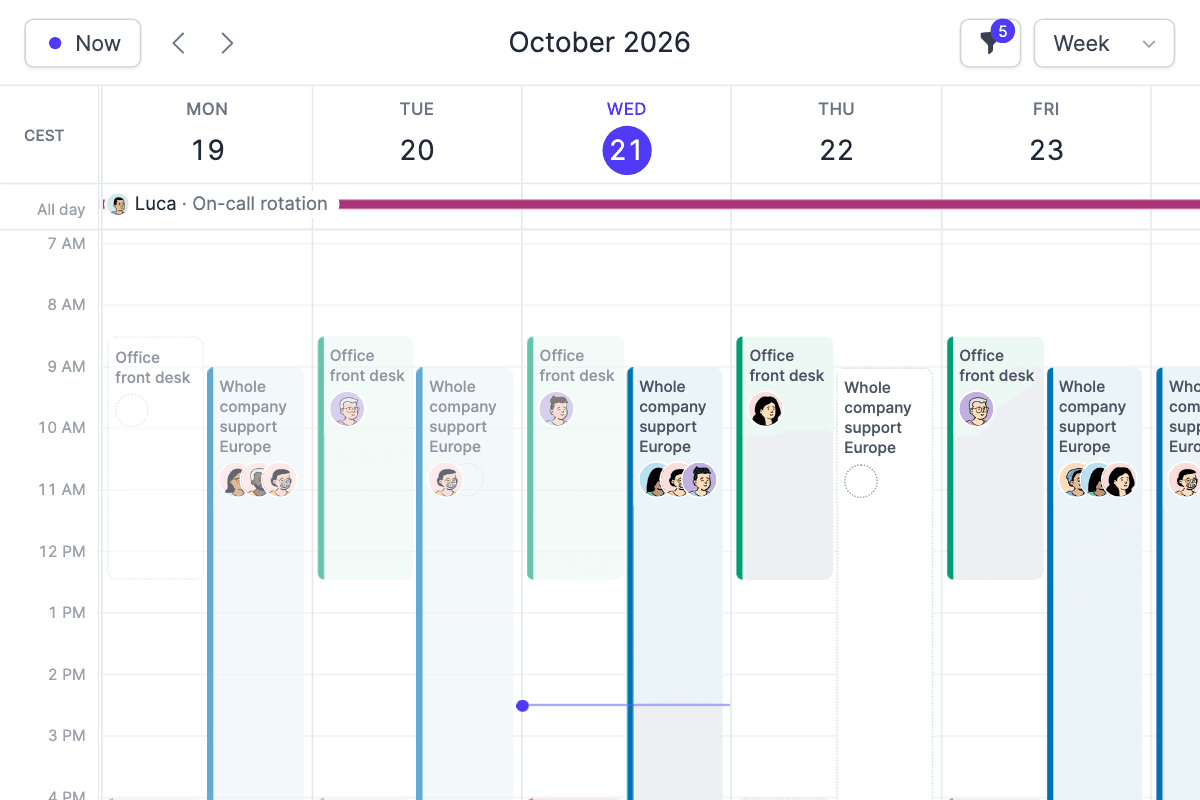
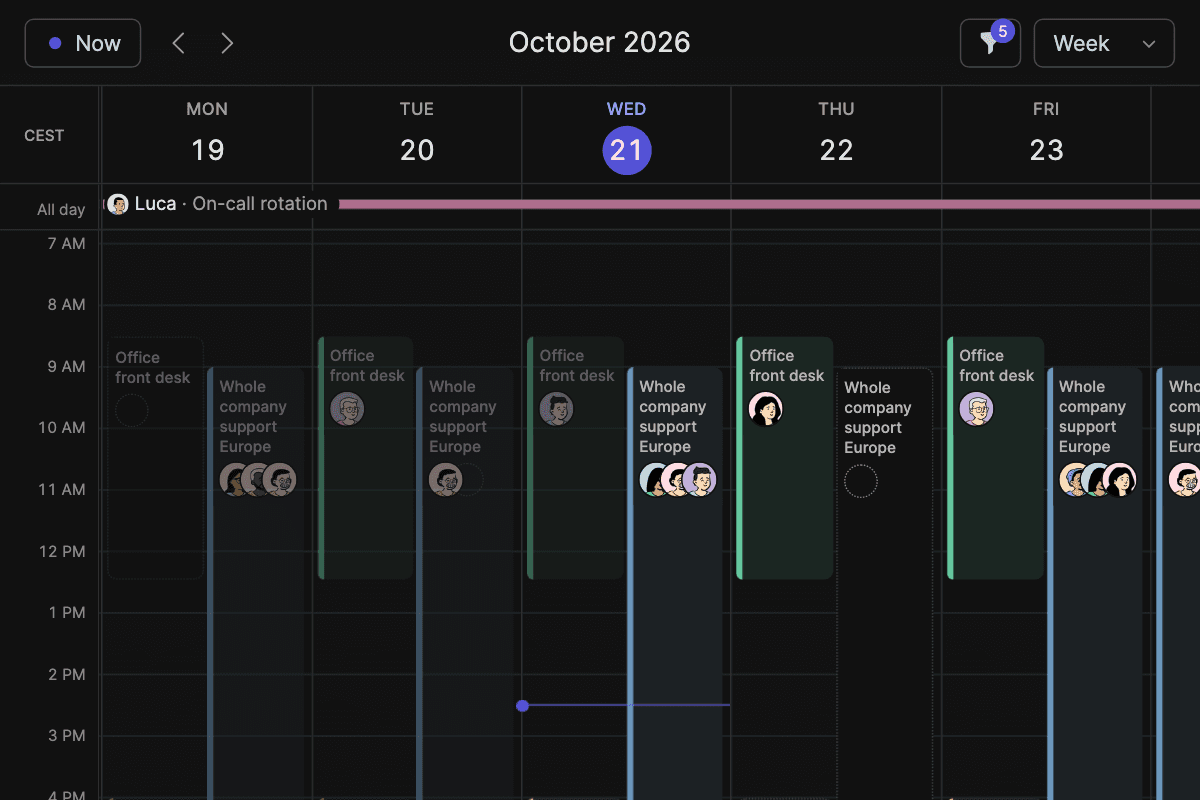
El calendario de equipo muestra la rotación junto a todo lo demás que cubre tu equipo, con quién está cada día. Cambia la rotación cuando lo necesites: un turno con el que alguien ya contaba mantiene su fecha.
Quién está de guardia, publicado en Slack
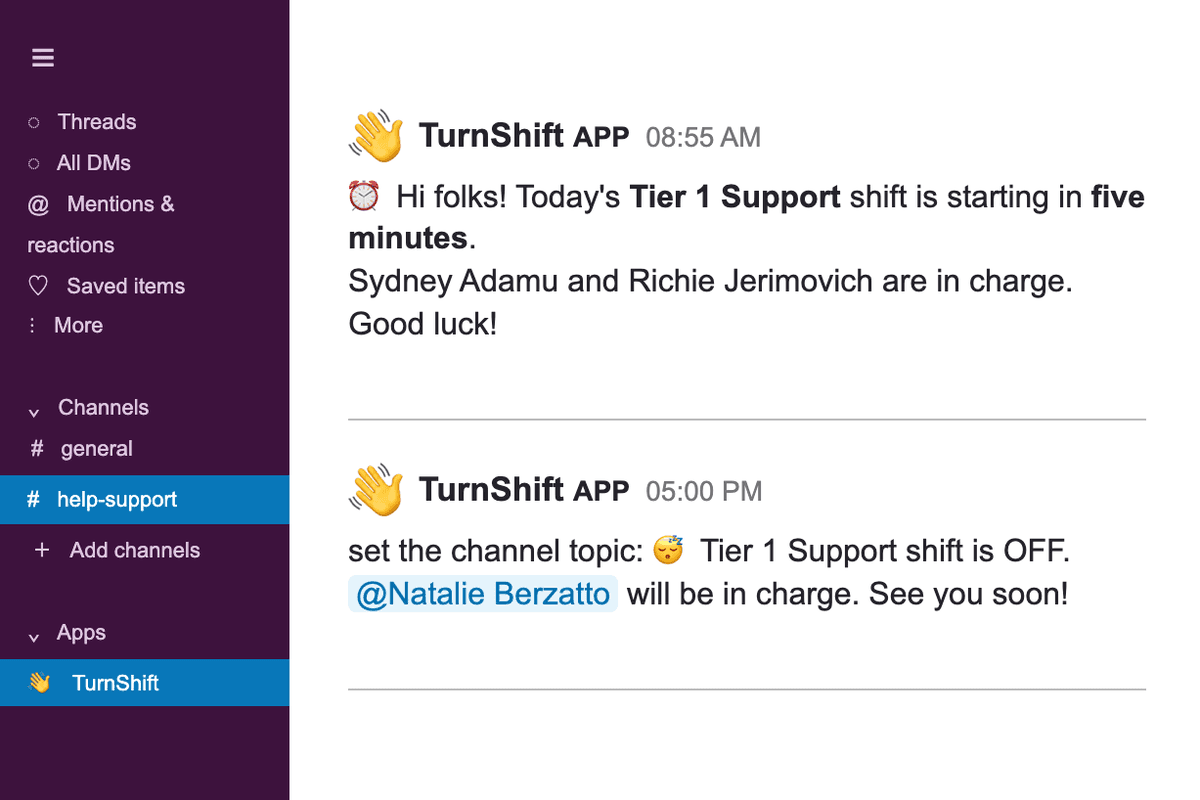
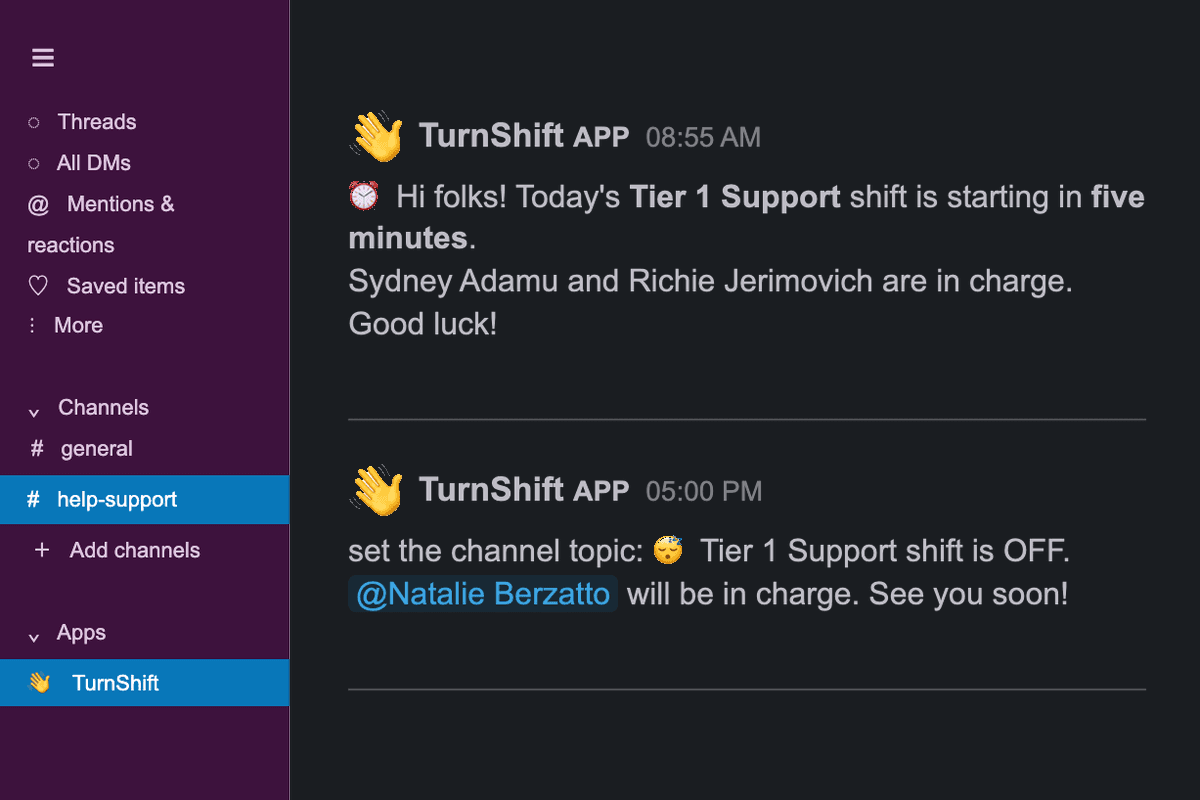
Antes de que empiece cada turno, TurnShift publica quién está de turno en el canal, le envía un mensaje directo y puede poner su nombre en el tema del canal. Tú eliges qué mensajes envía cada turno.
Preguntas frecuentes
Más de TurnShift
- Calendario de equipoCada turno y quién está, por día, semana o mes.
- Planificación de turnosCada persona se apunta a sus días, o tú asignas un mes entero de una vez.
- Notificaciones de SlackMensajes de inicio, temas de canal y recordatorios en Slack.
- Asistentes de IA y APIUn servidor MCP para asistentes de IA y una API REST.
Prueba TurnShift con tu equipo
Se instala en Slack en un minuto, con toda la gente de tu espacio de trabajo ya dentro. Ver los precios.
Prueba gratuita de 14 días. Sin tarjeta de crédito.