Gestiona los horarios de tu equipo desde Claude o ChatGPT
Sí, se puede. TurnShift es un calendario de equipo que funciona dentro de Slack, y Claude o ChatGPT pueden usarlo por ti. Pregunta «¿quién está de guardia este fin de semana?», pide «pon a Natalie el domingo» o «inicia una rotación semanal», y queda hecho, en el mismo horario que tu equipo ve en Slack.
Qué pedirle
Esta es una semana de nuestra organización de demostración. En Weekend support está Stevie el sábado y nadie el domingo:
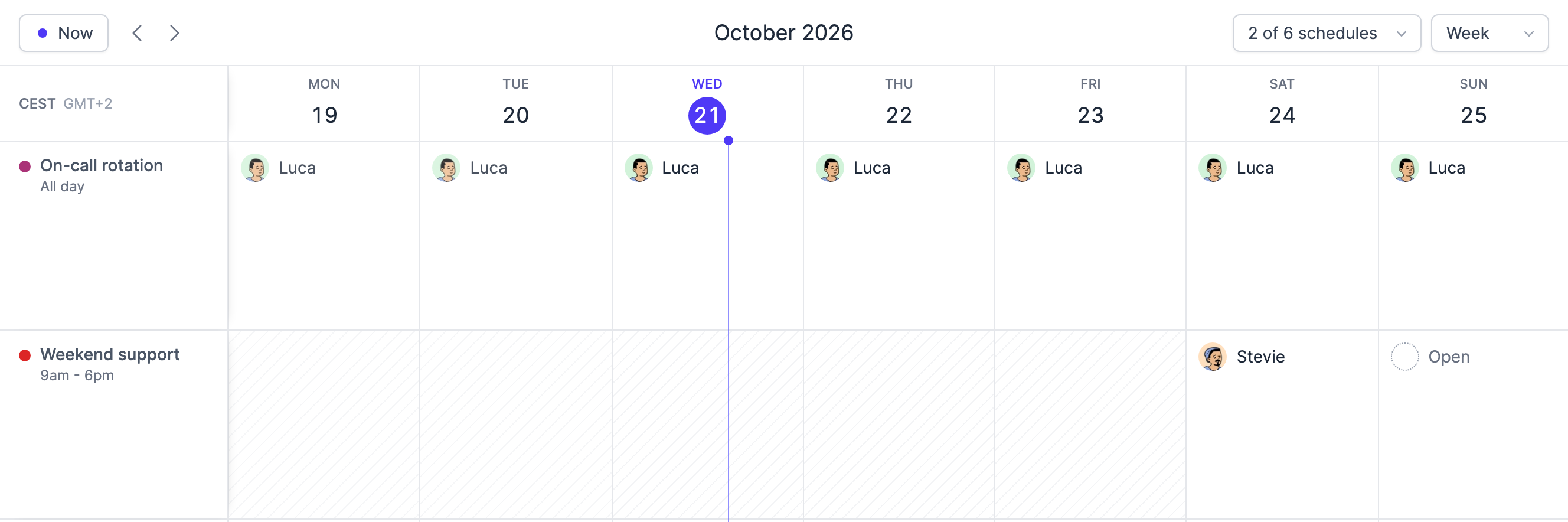
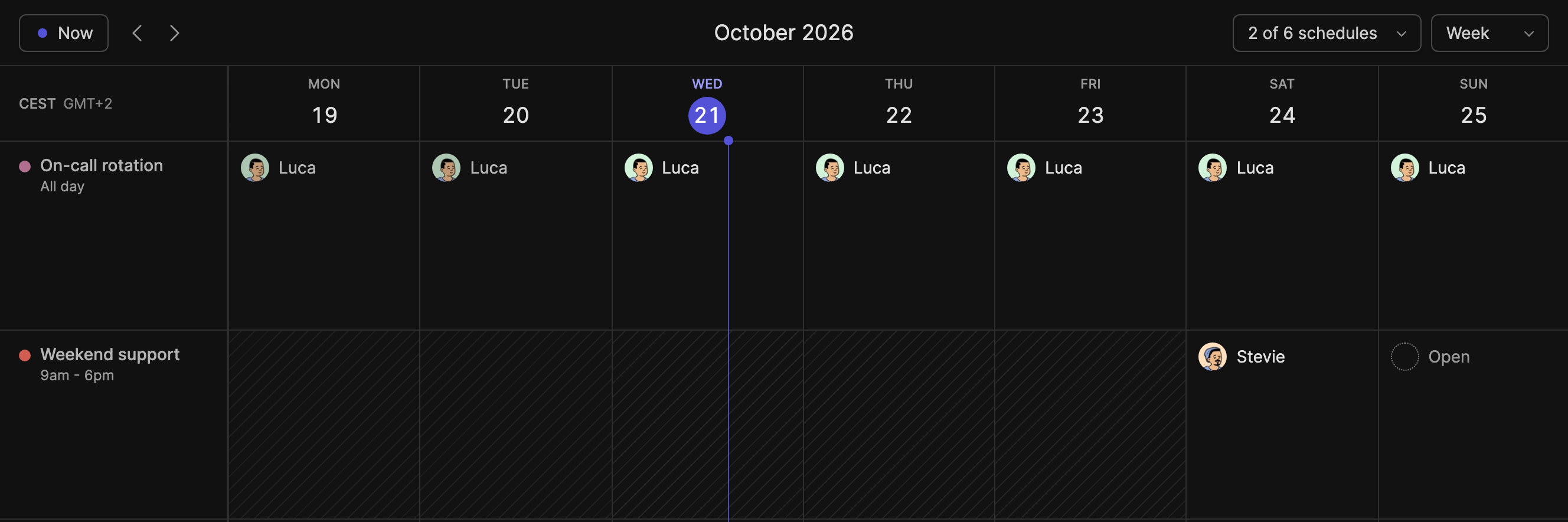
Pregunta «¿quién está de guardia este fin de semana?» y el asistente responde que es Luca, según On-call rotation. Pregunta «¿quién está en Weekend support el domingo?» y te dice que aún no hay nadie. Luego pídele «pon a Natalie el domingo», y Natalie aparece al instante en el calendario:
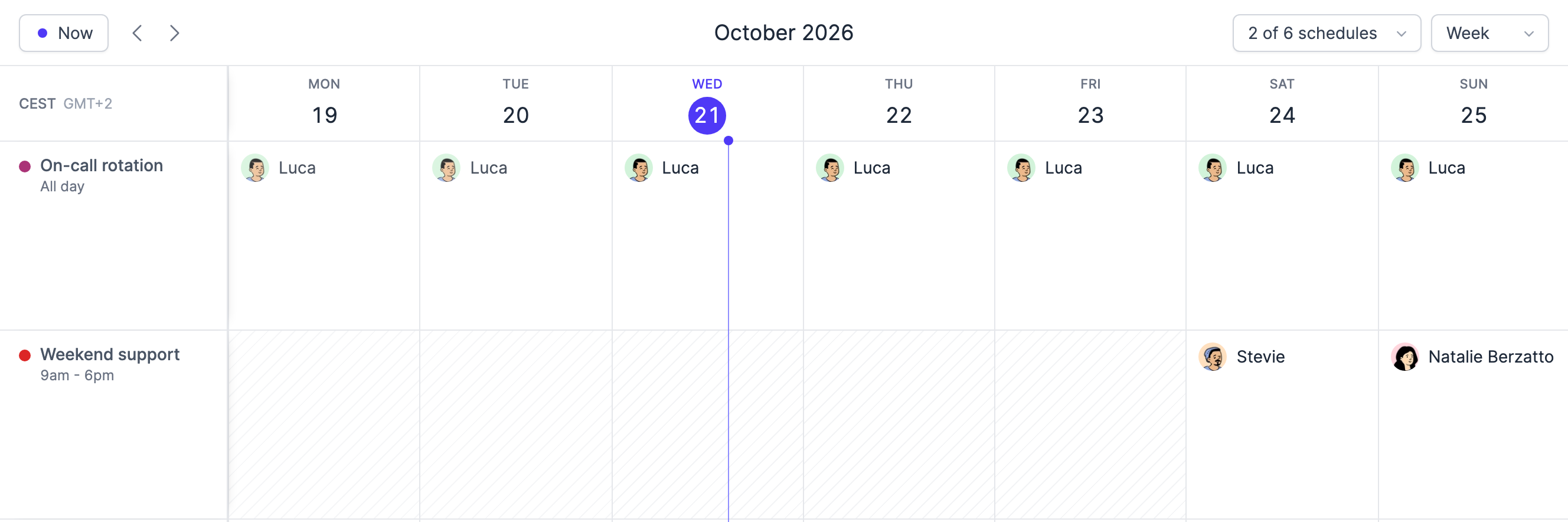
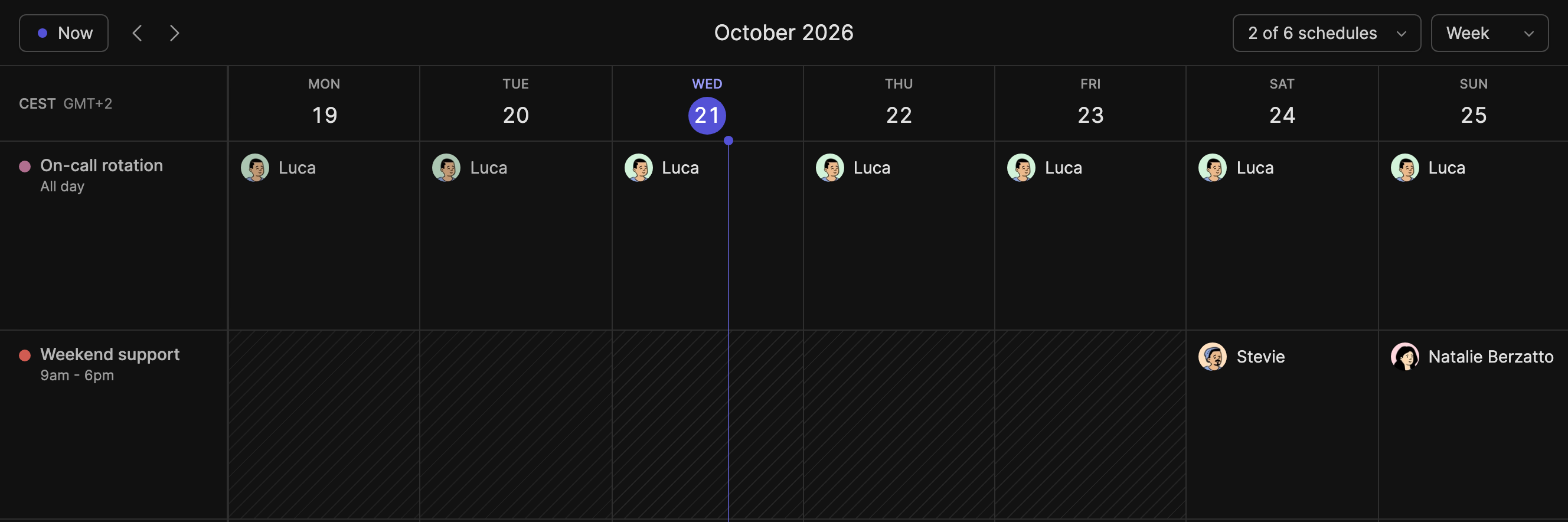
Más cosas que puedes pedirle:
- «¿Quién está de turno ahora?» Tiene en cuenta la zona horaria de cada uno y los turnos que terminan pasada la medianoche.
- «Asigna a Marie a Soporte todos los lunes y martes de noviembre.»
- «Quita a Paul del viernes, está enfermo.»
- «Rellena de forma justa los días sin cubrir de Soporte el mes que viene.»
- «Que Marie, Paul y Lea se turnen en On-call, una semana cada uno, desde el lunes.» Cada uno recibe un mensaje de Slack con sus próximos turnos.
- «Añade a Tom a la rotación, pero muéstrame antes qué turnos cambian.»
- «¿Cuántas horas trabajó cada persona el mes pasado?» Las horas de fin de semana y de noche salen aparte, algo útil para pagar las guardias.
- «Crea un horario llamado Recepción, de 8:30 a 12:30 entre semana, con Marie y Paul.»
También gestiona equipos y roles, cambia las horas y los mensajes de Slack de un horario y te cuenta qué hay de nuevo en TurnShift.
Creé el servidor MCP de TurnShift porque cada vez trabajo más desde agentes, o directamente desde la terminal. Para cada herramienta que uso, busco un servidor MCP, una API o una CLI. Incluso elijo mis herramientas según tengan uno o no.
Vincent, creador de TurnShift
Lo que no hace
El asistente tiene tus permisos en TurnShift, ni uno más. Un miembro solo puede apuntarse a sí mismo; los responsables y los admins pueden asignar a cualquiera, como en la app.
La facturación se queda en la app: puede mostrar tus facturas, pero no añadir una tarjeta ni cancelar la suscripción. Y no llama a nadie por teléfono. Para las alertas que despiertan a alguien de noche, sigue usando tu herramienta de gestión de incidentes.
Cómo empezar
- Añade TurnShift a Slack. La prueba gratuita de 14 días no requiere tarjeta, y no tienes que configurar nada: el asistente puede crear tu primer horario.
- Conéctalo a tu asistente, como se explica abajo. Inicias sesión en TurnShift con Slack una sola vez, y el asistente actúa en tu nombre.
Claude
En Claude se llaman conectores personalizados. Funcionan en todos los planes, incluido el gratuito, que admite uno solo.
- Abre los conectores (Customize > Connectors).
- Haz clic en + Add y luego en Add custom connector.
- Ponle de nombre TurnShift y pega
https://turnshift.app/api/mcpcomo URL. Haz clic en Continue y luego en Add. - Cuando Claude te lo pida, inicia sesión en TurnShift con Slack.
En un plan Team o Enterprise, un propietario lo añade una sola vez en los ajustes de la organización (Organization settings > Connectors), y después cada persona hace clic en Connect.
ChatGPT
ChatGPT puede cambiar tu horario en los espacios de trabajo Business, Enterprise y Edu, y solo desde la web. En Business, lo añade un admin o un propietario. En Pro, OpenAI solo le da acceso de lectura.
- Abre Plugins, haz clic en + y luego en Add custom MCP server.
- Ponle de nombre TurnShift, pega
https://turnshift.app/api/mcp, elige OAuth, marca la casilla del aviso de riesgo y haz clic en Create as a plugin. - Inicia sesión en TurnShift cuando ChatGPT te lo pida. Luego escribe @ en una conversación nueva y elige TurnShift.
Revisamos estos menús el 23 de octubre de 2026. Anthropic y OpenAI los cambian a menudo: si no encuentras alguno de estos nombres, busca «custom connector» en su ayuda.
Claude Code, Cursor y otros clientes
En Claude Code, ejecuta esto y luego escribe /mcp para iniciar sesión:
claude mcp add --transport http turnshift https://turnshift.app/api/mcp
Para Cursor, VS Code, Codex, Gemini CLI, OpenCode y Windsurf, encontrarás la configuración lista para copiar en Ajustes > API de TurnShift y en la documentación de la API.
¿Perdiste un dispositivo o conectaste la app equivocada? Haz clic en Desconectar los asistentes, en Ajustes > API.