Dienstplan mit KI: dein Team in Claude oder ChatGPT planen
Ja, das geht. TurnShift ist ein Teamkalender, der direkt in Slack läuft, und Claude oder ChatGPT können ihn für dich bedienen. Frag „Wer hat am Wochenende Rufbereitschaft?“, „Trag Natalie für Sonntag ein“ oder „Starte eine wöchentliche Rotation“, und schon ist es erledigt, direkt im Dienstplan, den dein Team in Slack sieht.
Was du fragen kannst
Hier eine Woche unseres Demo-Teams. Bei Weekend support ist Stevie am Samstag eingeteilt, am Sonntag niemand:
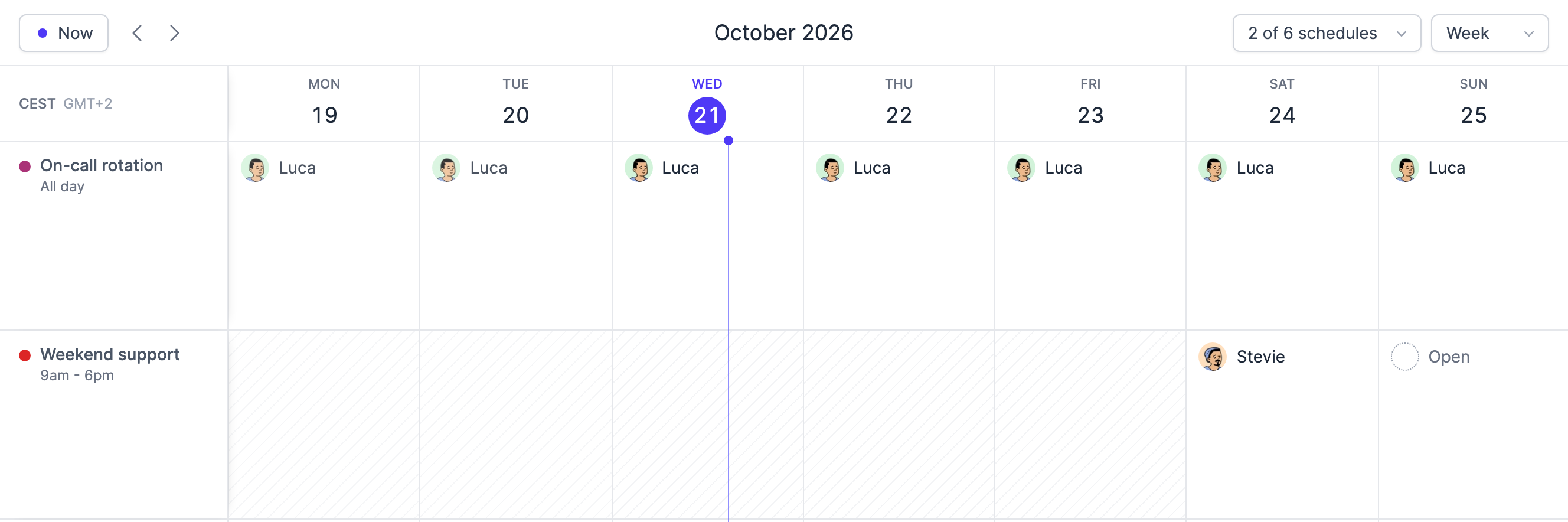
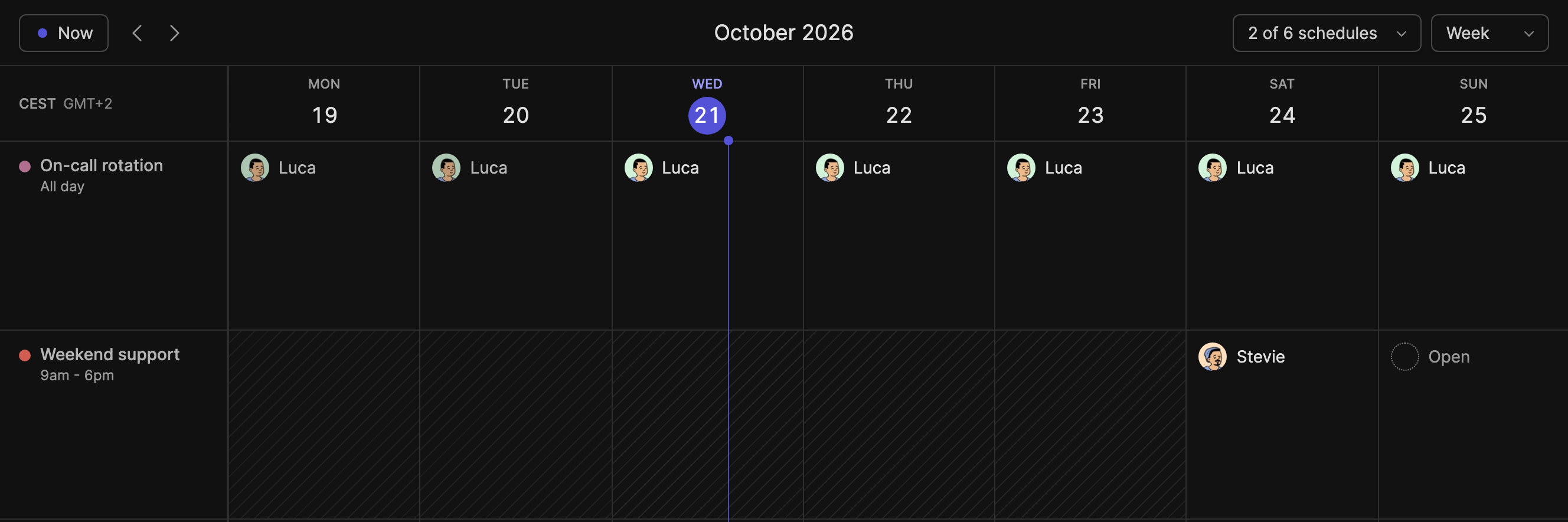
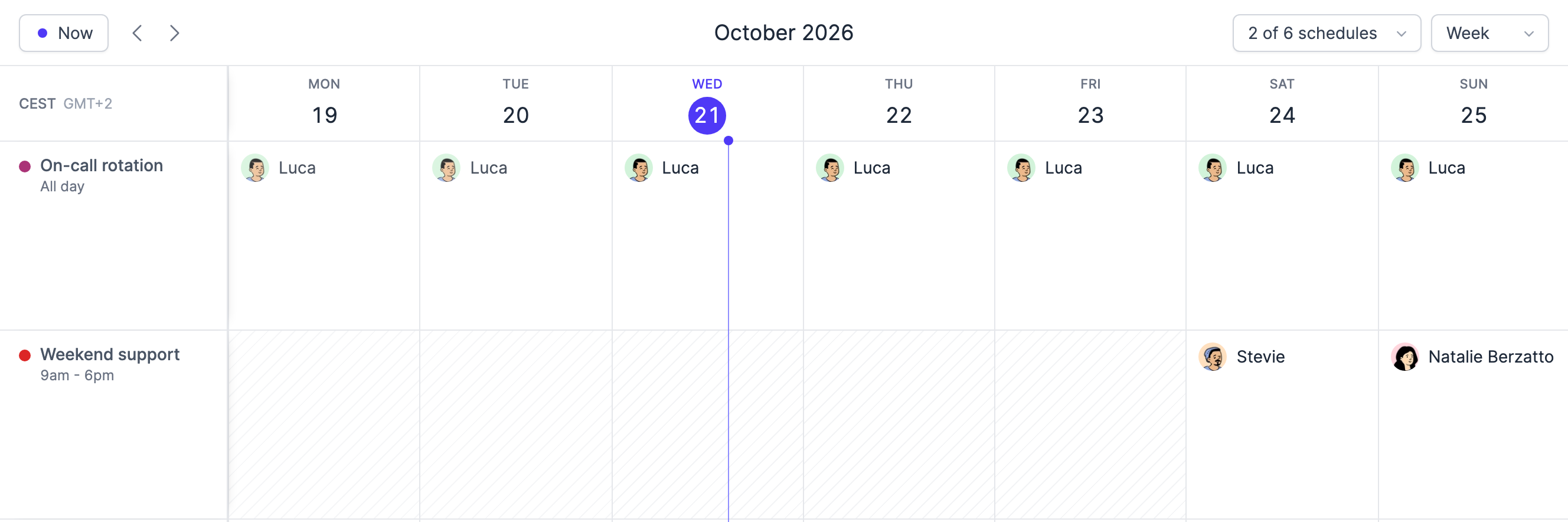
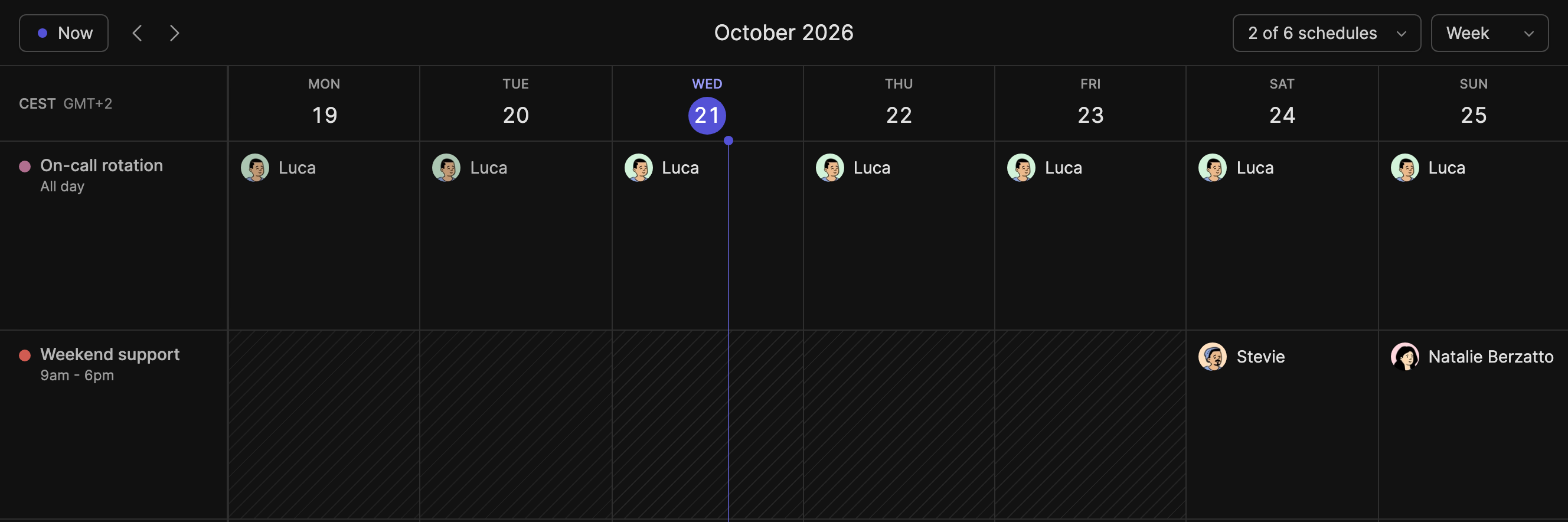
Fragst du „Wer hat am Wochenende Rufbereitschaft?“, antwortet der Assistent: Luca, so steht es in der On-call rotation. Auf „Wer ist am Sonntag bei Weekend support?“ sagt er: noch niemand. Dann „Trag Natalie für Sonntag ein“, und sie steht sofort im Kalender:
Was sonst noch geht:
- „Wer ist gerade im Dienst?“ Er berücksichtigt die Zeitzone jedes Dienstplans und auch Dienste über Mitternacht hinweg.
- „Teil Marie im November jeden Montag und Dienstag für Support ein.“
- „Trag Paul am Freitag aus, er ist krank.“
- „Verteil die offenen Tage von Support im nächsten Monat fair.“
- „Marie, Paul und Lea sollen sich ab Montag bei On-call abwechseln, jeweils eine Woche.“ Alle bekommen eine Slack-Nachricht mit ihren nächsten Diensten.
- „Nimm Tom in die Rotation auf, aber zeig mir vorher, wessen Dienste sich verschieben.“
- „Wie viele Stunden hat jede Person letzten Monat gearbeitet?“ Wochenend- und Nachtstunden werden getrennt ausgewiesen. Praktisch, wenn die Rufbereitschaft vergütet wird.
- „Leg einen Dienstplan ‚Empfang‘ an, werktags von 8:30 bis 12:30 Uhr, mit Marie und Paul.“
Er verwaltet auch Teams und Rollen, ändert Zeiten und Slack-Nachrichten eines Dienstplans und sagt dir, was es Neues bei TurnShift gibt.
Ich habe den MCP-Server für TurnShift gebaut, weil ich immer mehr direkt mit Agents oder im Terminal arbeite. Bei jedem Tool, das ich nutze, suche ich nach einem MCP-Server, einer API oder einer CLI. Ob es so etwas gibt, entscheidet bei mir sogar, welches Tool ich nehme.
Vincent, der TurnShift entwickelt
Was er nicht kann
Der Assistent hat in TurnShift deine Rechte, mehr nicht. Ein Mitglied trägt sich selbst ein, Manager und Admins teilen alle ein, wie in der App.
Die Abrechnung bleibt in der App: Er listet deine Rechnungen auf, kann aber keine Karte hinterlegen und nicht kündigen. Er alarmiert auch niemanden: Für nächtliche Alarme nutzt du weiter dein Incident-Tool.
So legst du los
- Füg TurnShift zu Slack hinzu und teste es 14 Tage kostenlos, ohne Karte. Einrichten musst du nichts: Den ersten Dienstplan kann der Assistent anlegen.
- Verbinde es mit deinem Assistenten, wie unten beschrieben. Du meldest dich einmal mit Slack bei TurnShift an, danach handelt der Assistent in deinem Namen.
Claude
Claude nennt das „benutzerdefinierte Konnektoren“. Sie funktionieren in jedem Tarif, auch im kostenlosen (dort allerdings nur einer).
- Öffne die Konnektoren (Customize > Connectors).
- Klick auf + Add und dann auf Add custom connector.
- Nenn ihn TurnShift und füg
https://turnshift.app/api/mcpals URL ein. Klick auf Continue und dann auf Add. - Wenn Claude danach fragt, melde dich mit Slack bei TurnShift an.
Im Team- oder Enterprise-Tarif fügt ein Owner ihn einmal in den Organisationseinstellungen hinzu (Organization settings > Connectors), danach klickt jede Person auf Connect.
ChatGPT
ChatGPT kann deinen Dienstplan in Business-, Enterprise- und Edu-Workspaces ändern, nur im Browser. Bei Business fügt ein Admin oder Owner ihn hinzu. Im Pro-Tarif kann ChatGPT laut OpenAI nur lesen.
- Öffne Plugins, klick auf + und dann auf Add custom MCP server.
- Nenn ihn TurnShift, füg
https://turnshift.app/api/mcpein, wähl OAuth, setz den Haken beim Risikohinweis und klick auf Create as a plugin. - Meld dich bei TurnShift an, wenn ChatGPT danach fragt. Tipp dann in einem neuen Chat @ ein und wähl TurnShift.
Diese Menüs haben wir am 23. Oktober 2026 geprüft. Anthropic und OpenAI ändern sie oft. Heißt etwas inzwischen anders, such in der jeweiligen Hilfe nach „custom connector“.
Claude Code, Cursor und die anderen
In Claude Code führst du diesen Befehl aus und meldest dich dann mit /mcp an:
claude mcp add --transport http turnshift https://turnshift.app/api/mcp
Für Cursor, VS Code, Codex, Gemini CLI, OpenCode und Windsurf findest du fertige Konfigurationen zum Kopieren in TurnShift unter Einstellungen > API und in der API-Dokumentation.
Laptop verloren oder die falsche App verbunden? Klick unter Einstellungen > API auf „Alle Assistenten abmelden“.